

Spis treści
Jak połączyć telefon z laptopem?
Istnieje wiele sposobów na połączenie telefonu z laptopem, a wybór odpowiedniej metody zależy od Twoich preferencji oraz możliwości sprzętowych. Najczęściej stosowane metody to:
- połączenie za pomocą kabla USB,
- pośrednictwo technologii bezprzewodowej, takiej jak Bluetooth,
- połączenie za pomocą Wi-Fi.
Jeśli zdecydujesz się na kabel USB, wystarczy podłączyć telefon do laptopa i wybrać opcję przesyłania danych. Dzięki temu w prosty sposób przekażesz pliki między urządzeniami. Alternatywnie, aby połączyć telefon z laptopem bez użycia kabli, skorzystaj z Bluetooth. Pamiętaj, że przed rozpoczęciem należy sparować oba urządzenia. Włącz Bluetooth zarówno w laptopie, jak i na telefonie, a następnie znajdź telefon w ustawieniach Bluetooth laptopa, aby nawiązać połączenie.
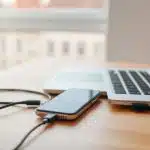

Jeszcze inną opcją jest wykorzystanie Wi-Fi. Możesz zainstalować aplikacje takie jak:
- Łącze do Windows,
- AirDroid,
- SHAREit,
które umożliwiają transfer plików bezprzewodowo. Poza przesyłaniem plików, aplikacje te pozwalają również na synchronizację danych i powiadomień. Co więcej, warto wiedzieć, że telefon można skonfigurować jako mobilny router, co pozwoli Ci na udostępnienie internetu z telefonu do laptopa. To niezwykle przydatna funkcja, szczególnie w miejscach o ograniczonym dostępie do Wi-Fi.
Każda z tych metod może wymagać określonych uprawnień. Dla połączenia USB może być też konieczne zainstalowanie dodatkowych sterowników. Różnorodność dostępnych opcji umożliwia dostosowanie sposobu połączenia do własnych potrzeb, co znacznie zwiększa komfort pracy z urządzeniami. Pamiętaj jednak, by zawsze bezpiecznie odłączać telefon po zakończeniu korzystania z połączenia, aby uniknąć możliwości utraty ważnych danych.
Jakie są przeszkody przy łączeniu telefonu z laptopem?
Podczas próby połączenia telefonu z laptopem mogą wystąpić różnorodne trudności, które utrudniają cały proces. Problemy te mogą obejmować:
- zepsuty kabel USB, który może zaszkodzić transferowi danych,
- brak właściwych sterowników na laptopie, co często sprawia, że komputer nie rozpoznaje urządzenia,
- źle skonfigurowane ustawienia trybu USB, takie jak MTP (Media Transfer Protocol) oraz PTP (Picture Transfer Protocol),
- problemy przy łączeniu przez Bluetooth, zwłaszcza gdy urządzenia nie są sparowane lub znajdują się poza zasięgiem,
- konieczność, aby oba urządzenia były w tej samej sieci przy połączeniach przez Wi-Fi.
Co więcej, zapory ogniowe i programy antywirusowe mogą blokować przesył danych, dlatego wskazane jest, aby sprawdzić ustawienia zabezpieczeń i umożliwić połączenie. Często komputer nie widzi telefonu, co może być efektem wcześniej wymienionych problemów lub braku odpowiednich sterowników. Użycie dedykowanych aplikacji na laptopie oraz przyznanie niezbędnych uprawnień może zdecydowanie ułatwić ten proces łączenia.

Jak połączyć telefon z laptopem przez USB?
Aby połączyć telefon z laptopem za pomocą kabla USB, potrzebujesz odpowiedniego przewodu, który będzie odpowiedni dla obu urządzeń. Może to być:
- kabel USB-C,
- kabel Lightning,
- kabel microUSB.
Rozpoczynasz od podłączenia telefonu do laptopa. Gdy to zrobisz, na ekranie telefonu pojawi się komunikat, który poprosi cię o wybór trybu USB. Masz do wyboru dwa główne opcje:
- MTP (Media Transfer Protocol),
- PTP (Picture Transfer Protocol).
Tryb MTP umożliwia transfer różnorodnych plików, podczas gdy PTP jest dedykowany głównie przesyłaniu zdjęć. Ważne jest, aby na laptopie były zainstalowane odpowiednie sterowniki dla twojego telefonu, dzięki czemu system właściwie rozpozna urządzenie. Po udanym połączeniu telefon będzie widoczny w „Ten komputer” lub „Mój komputer” jako dodatkowy dysk lub urządzenie przenośne.
To połączenie USB to świetny sposób na szybkie i stabilne przesyłanie danych pomiędzy urządzeniami. Aby przenieść zdjęcia, wystarczy otworzyć okno „Ten komputer” i przeglądać pliki na telefonie jak na zewnętrznym nośniku. W ten sposób zyskujesz wygodny dostęp do swoich fotografii, dokumentów i innych plików zapisanych na smartfonie.
Jak podłączyć telefon do komputera przez Bluetooth?
Aby połączyć swój telefon z komputerem za pomocą Bluetooth, najpierw musisz włączyć tę funkcję na obu urządzeniach. Na komputerze wejdź do ustawień Bluetooth, które znajdziesz w sekcji „Urządzenia Bluetooth i inne”. Następnie wybierz opcję „Dodaj urządzenie Bluetooth lub inne”. Równocześnie na telefonie włącz Bluetooth i rozpocznij wyszukiwanie dostępnych urządzeń. Z listy wybierz swój komputer, a jeśli będzie to potrzebne, wprowadź kod PIN w celu sparowania. Po połączeniu możesz wygodnie przesyłać pliki między telefonem a komputerem.
Bluetooth znajduje zastosowanie nie tylko w tej sytuacji, ale także przy łączaniu smartfona z różnymi urządzeniami, takimi jak:
- słuchawki,
- inteligentne zegarki,
- głośniki Bluetooth.
Pamiętaj, że zasięg tej technologii wynosi zazwyczaj od 10 do 30 metrów, co ułatwia korzystanie z niej w różnych pomieszczeniach. Jeśli napotkasz jakiekolwiek problemy, sprawdź, czy oba urządzenia są kompatybilne i czy znajdują się w odpowiednim zasięgu.
Na koniec, po zakończeniu użycia Bluetooth, warto bezpiecznie odłączyć telefon, aby unikać problemów z połączeniem w przyszłości.
Jak połączyć telefon z laptopem przez Wi-Fi?
Aby połączyć telefon z laptopem za pomocą Wi-Fi, najpierw upewnij się, że oba urządzenia znajdują się w tej samej sieci. Warto także wybrać odpowiednią aplikację do przesyłania plików. Rozważ użycie takich narzędzi jak:
- AirDroid,
- SHAREit,
- Łącze do Windows.
Po zainstalowaniu wybranej aplikacji, uruchom ją na obu urządzeniach, pamiętając o przyznaniu wymaganych uprawnień do dostępu do plików. Jeśli wolisz rozwiązania oparte na chmurze, rozważ użycie:
- Dysku Google,
- Dropbox.
Ważne jest, aby aplikacje były zaktualizowane, aby uniknąć problemów z kompatybilnością. Innym pomysłem jest skorzystanie z tetheringu przez Wi-Fi, co pozwala na udostępnienie internetu z telefonu do laptopa. To może być szczególnie przydatne, gdy tradycyjne Wi-Fi nie jest dostępne. Aby zapewnić optymalną wydajność, trzymaj laptop i telefon blisko routera oraz dokładnie skonfiguruj ustawienia Wi-Fi. Przy stosowaniu się do tych wskazówek, proces łączenia obu urządzeń przez Wi-Fi stanie się prosty i efektywny, co przyspieszy transfer danych i podniesie komfort Twojej pracy.
Co to jest tryb przesyłania plików i jak go włączyć?
Tryb przesyłania plików to istotne ustawienie, umożliwiające komputerowi korzystanie z danych znajdujących się w telefonie. W tym zakresie wyróżniamy dwa główne protokoły:
- MTP (Media Transfer Protocol) – obsługuje różnorodne typy danych,
- PTP (Picture Transfer Protocol) – koncentruje się głównie na transferze zdjęć.
Aby aktywować ten tryb, najpierw trzeba podłączyć telefon do komputera za pomocą odpowiedniego kabla USB, na przykład USB-C, Lightning lub microUSB. Po nawiązaniu połączenia na telefonie pojawi się powiadomienie, które umożliwi wybór trybu USB. W tym momencie trzeba wybrać MTP lub PTP, aby komputer mógł prawidłowo rozpoznać urządzenie i rozpocząć transfer.

Dzięki MTP można przesyłać multimedia, takie jak muzyka, filmy czy dokumenty, podczas gdy PTP jest idealny do przenoszenia plików graficznych, co czyni go doskonałym rozwiązaniem do przesyłania zdjęć. Warto również upewnić się, że odpowiednie sterowniki są zainstalowane na laptopie, aby komputer mógł sprawnie rozpoznać telefon jako urządzenie multimedialne.
Cały proces aktywacji trybu przesyłania plików jest zatem kluczowy dla efektywnego zarządzania danymi między tymi urządzeniami, co znacząco upraszcza nasze zadania w tej kwestii.
Jak sprawdzić, czy komputer widzi telefon?
Aby sprawdzić, czy komputer rozpoznaje Twój telefon, podłącz go do laptopa przy pomocy odpowiedniego kabla USB. Pamiętaj, aby ustawić telefon w trybie przesyłania plików, co możesz zrobić, wybierając jeden z dostępnych protokołów:
- MTP (Media Transfer Protocol),
- PTP (Picture Transfer Protocol).
Gdy połączenie będzie prawidłowe, telefon powinien być widoczny jako dodatkowy dysk lub urządzenie przenośne w „Ten komputer” albo „Mój komputer”. Innym sposobem jest skorzystanie z Menedżera urządzeń w Windows 10, gdzie sprawdzisz, czy urządzenie znajduje się na liście. Jeśli Twój telefon się nie wyświetla, wypróbuj kilka kroków diagnozujących:
- odinstaluj i ponownie zainstaluj sterowniki urządzenia,
- upewnij się, że wszystkie niezbędne sterowniki zostały zainstalowane,
- sprawdź, czy telefon nadal pozostaje w trybie przesyłania plików.
Pamiętaj, że stabilne połączenie oraz działający kabel USB są niezbędne, aby uniknąć problemów z wykrywaniem telefonu przez komputer i dalszymi próbami łączenia.
Co zrobić, gdy telefon nie jest wykrywany przez komputer?
Gdy komputer nie rozpoznaje telefonu, warto przeprowadzić kilka kroków diagnostycznych. Na początek, sprawdź stan kabla USB – upewnij się, że nie jest uszkodzony, zwłaszcza jeśli to kabel typu USB-C lub microUSB.
Kolejnym krokiem jest weryfikacja, czy na telefonie aktywowany jest tryb przesyłania plików, czyli:
- MTP (Media Transfer Protocol),
- PTP (Picture Transfer Protocol).
Możesz to zrobić, łącząc urządzenie z komputerem i wybierając odpowiednią opcję z komunikatu, który pojawi się na ekranie. Jeżeli to nie przyniesie rezultatów, spróbuj podłączyć telefon do innego portu USB w komputerze, ponieważ czasami może zdarzyć się, że port jest uszkodzony.
Jeśli problem nadal występuje, rozważ odinstalowanie sterowników telefonu z Menedżera urządzeń, a następnie ich ponowną instalację. W przypadku dalszych trudności, warto odwiedzić stronę internetową producenta telefonu, aby pobrać najnowsze sterowniki. Upewnij się także, że system operacyjny twojego komputera jest aktualny. Nie zapomnij również o ustawieniach zapory ogniowej, ponieważ to ona może czasami blokować połączenie.
Po przeprowadzeniu tych wszystkich działań, sprawdź, czy telefon jest widoczny w „Mój komputer”. Dzięki temu zyskasz możliwość sprawnego transferu plików między urządzeniami.
Jak zarządzać plikami telefonu z poziomu laptopa?

Zarządzanie plikami telefonu z poziomu laptopa to naprawdę praktyczne rozwiązanie, zwłaszcza gdy urządzenia są połączone jako urządzenia przenośne. Możesz to zrobić za pomocą kabla USB lub również bezprzewodowo, co daje dużą elastyczność. Dzięki takim połączeniom masz łatwy dostęp do:
- zdjęć,
- filmów,
- dokumentów,
- różnych folderów.
W trybie MTP Windows 10 traktuje telefon jak wirtualny dysk, który znajdziesz w „Ten komputer” czy „Mój komputer”. To otwiera wiele możliwości, takich jak kopiowanie, wklejanie, usuwanie czy przenoszenie plików między urządzeniami. Aby jeszcze lepiej zarządzać swoimi danymi, warto rozważyć zainstalowanie specjalnych programów do zarządzania plikami. Oferują one szereg dodatkowych funkcji, takich jak:
- synchronizacja,
- tworzenie kopii zapasowych,
- co znacząco zwiększa bezpieczeństwo Twoich danych.
Na przykład aplikacje takie jak AirDroid, SHAREit czy Łącze do Windows umożliwiają bezprzewodowy transfer plików i łatwą synchronizację. To wszystko sprawia, że użytkownik zyskuje pełny dostęp do plików na telefonie, co ułatwia szybkie przenoszenie zdjęć oraz filmów na laptopa. Nie zapomnij jednak o zainstalowaniu odpowiednich sterowników na laptopie, które pozwolą na prawidłowe rozpoznawanie urządzenia. Regularne tworzenie kopii zapasowych to kluczowy element ochrony Twoich danych – dokumentów, zdjęć i filmów – przed ich utratą. Dzięki właściwemu zarządzaniu plikami zyskujesz pełną kontrolę nie tylko nad danymi na telefonie, ale także na laptopie, co czyni cały proces jeszcze bardziej komfortowym.
Jakie dane można przesyłać między telefonem a laptopem?

Między telefonem a laptopem istnieje wiele możliwości wymiany różnorodnych danych. Do najważniejszych kategorii należą:
- pliki multimedialne, w tym zdjęcia, filmy oraz muzyka,
- przesyłanie dokumentów,
- przesyłanie kontaktów,
- wysyłanie SMS-ów,
- tworzenie kopii zapasowych danych z telefonu.
Kluczowym aspektem w tym procesie jest korzystanie z właściwych protokołów. Na przykład:
- tryb MTP (Media Transfer Protocol) umożliwia transfer różnorodnych plików,
- PTP (Picture Transfer Protocol) koncentruje się głównie na obrazach.
Dzięki aplikacjom takim jak Łącze do Windows synchronizacja kontaktów, wiadomości SMS oraz zdjęć staje się znacznie prostsza, co ułatwia organizację danych i ich zarządzanie. Dodatkowo, użytkownicy urządzeń mobilnych mogą przesyłać pliki między aplikacjami biurowymi a swoim telefonem.
Narzędzia do zarządzania plikami, na przykład AirDroid czy SHAREit, umożliwiają szybki dostęp do zdjęć i innych grafik bez potrzeby korzystania z kabli. Nie można zapominać, że programy antywirusowe oferują dodatkową ochronę przesyłanym danym.
Bez względu na wybraną metodę połączenia – czy jest to USB, Wi-Fi, czy Bluetooth – kluczowe jest zainstalowanie niezbędnych aplikacji i sterowników. Taki krok sprawia, że przesyłanie danych przebiega sprawnie, co jest niezwykle istotne dla utrzymania porządku oraz efektywności w zarządzaniu informacjami.
Dzięki temu uzyskujemy łatwy dostęp do ważnych dokumentów, zdjęć oraz innych plików na obu urządzeniach.
Jak udostępnić internet z telefonu do laptopa?
Aby skutecznie udostępnić internet z telefonu do laptopa, mamy kilka ciekawych możliwości do wyboru:
- hotspot Wi-Fi – wystarczy dostosować ustawienia telefonu, by stworzyć własną sieć Wi-Fi, do której laptop z łatwością się połączy, jednak ta metoda wymaga odpowiedniego pakietu danych, ponieważ korzystanie z internetu w ten sposób zużywa Twoje dane komórkowe,
- tethering Bluetooth – wymaga włączenia funkcji Bluetooth na obu urządzeniach; po sparowaniu telefonu z laptopem możliwe będzie przesyłanie danych, w tym dostępu do internetu, przez to połączenie, choć prędkość może być nieco wolniejsza w porównaniu do hotspotu Wi-Fi,
- połączenie przez kabel USB – po podłączeniu telefonu do laptopa za pomocą kabla, musisz jeszcze aktywować tryb „modem USB” w ustawieniach swojego urządzenia; to połączenie zazwyczaj oferuje większą stabilność i szybszą prędkość, co czyni je świetnym rozwiązaniem do transferów dużych plików.
Każda z tych metod skutecznie umożliwia udostępnianie internetu. Wybór najlepszej opcji powinien zależeć od Twoich potrzeb i preferencji. Nie zapomnij monitorować zużycia danych podczas korzystania z tych rozwiązań, by nie przekroczyć swojego limitu.

Jak korzystać z aplikacji do łączenia telefonu z laptopem?
Korzystanie z aplikacji, które integrują telefon z laptopem, znacząco ułatwia zarządzanie danymi oraz synchronizację treści. Wśród najczęściej wybieranych programów znajdują się:
- Łącze do Windows,
- AirDroid,
- SHAREit,
- Google Drive,
- Dropbox.
Dzięki Łączu do Windows użytkownicy mogą synchronizować wiadomości SMS, połączenia oraz zdjęcia, co pozwala im uzyskać łatwy dostęp do istotnych informacji. Aby w pełni wykorzystać te aplikacje, należy zainstalować je na obu urządzeniach oraz zalogować się na to samo konto.

Kiedy korzystamy z Łącza do Windows, wystarczy otworzyć okno „Łącze z telefonem” na komputerze i postępować zgodnie z wytycznymi, co umożliwia błyskawiczny dostęp do danych z telefonu. W przypadku AirDroid i SHAREit, wystarczy zeskanować kod QR lub przyznać odpowiednie uprawnienia, co znacznie przyspiesza transfer plików.
Google Drive i Dropbox oferują użytkownikom możliwość synchronizacji plików w chmurze, co zapewnia komfortowy dostęp do dokumentów z praktycznie każdego miejsca. Pamiętajmy o tym, jak istotne jest nadanie odpowiednich uprawnień do danych, aby przesyłanie informacji między urządzeniami przebiegało sprawnie.
Regularne aktualizacje aplikacji również odgrywają kluczową rolę w unikaniu problemów z kompatybilnością. Dzięki tym innowacyjnym rozwiązaniom zarządzanie treściami z laptopa staje się znacznie prostsze i bardziej efektywne.
Jak bezpiecznie odłączyć telefon od laptopa?
Aby bezpiecznie rozłączyć telefon z laptopem, warto zastosować kilka istotnych kroków, które pomogą zapobiec utracie danych:
- zamknij wszystkie aplikacje oraz okna, które wykorzystują pliki z urządzenia,
- wejdź do „Ten komputer” lub „Mój komputer”,
- kliknij prawym przyciskiem myszy na ikonę swojego telefonu i wybierz opcję „Wysuń” lub „Odłącz”,
- upewnij się, że urządzenie może być bezpiecznie wyjęte,
- odłącz kabel USB.
Ważne jest, aby unikać odłączenia telefonu podczas przesyłania danych, ponieważ może to prowadzić do uszkodzeń lub utraty plików. Również zwracaj uwagę na status systemu operacyjnego – upewnij się, że wszystkie operacje zostały zakończone przed rozłączeniem. Te proste praktyki nie tylko zwiększają bezpieczeństwo Twoich danych, ale także minimalizują ryzyko problemów z usuniętymi plikami.

Jakie są najlepsze praktyki połączenia telefonów z laptopem?

Łączenie telefonów z laptopem to proces, który wymaga uwagi, zwłaszcza pod kątem bezpieczeństwa i efektywności. Przede wszystkim warto sięgać po oryginalne lub certyfikowane kable USB. Dzięki temu nie tylko zapewnisz stabilne połączenie, ale także zminimalizujesz ryzyko ewentualnych uszkodzeń sprzętu.
Nie można zapominać o regularnych aktualizacjach sterowników na laptopie, co jest istotne dla prawidłowego rozpoznawania podłączonych urządzeń. Kiedy decydujesz się na tryb przesyłania plików, taki jak:
- MTP (Media Transfer Protocol),
- PTP (Picture Transfer Protocol),
Zrób to zgodnie z rodzajem danych, które zamierzasz przesłać. Ważne jest, by nie odłączać telefonu w trakcie transferu, co może prowadzić do utraty informacji. Tworzenie kopii zapasowych to kolejny kluczowy krok, który zapewnia dodatkowe zabezpieczenie na wypadek utraty danych.
Podczas korzystania z Wi-Fi nie zapomnij o zabezpieczeniu połączenia hasłem oraz regularnie sprawdzaj uprawnienia aplikacji, aby zminimalizować ryzyko nieautoryzowanego dostępu. Wdrożenie dobrych praktyk, takich jak korzystanie z programów antywirusowych, znacząco zwiększy poziom bezpieczeństwa przekazywanych danych. Dzięki tym rekomendacjom, możesz cieszyć się większym bezpieczeństwem i wygodą podczas używania swojego telefonu oraz laptopa.


