

Spis treści
Jak połączyć telefon z laptopem przez kabel?
Aby połączyć swój telefon z laptopem za pomocą kabla, musisz mieć odpowiedni kabel USB. Po podłączeniu urządzenia na ekranie telefonu powinno pojawić się powiadomienie wskazujące na nawiązanie połączenia z komputerem. Niezwykle istotne jest również zainstalowanie odpowiednich sterowników USB, które pozwolą laptopowi prawidłowo rozpoznać telefon.
Gdy już to zrobisz, telefon będzie wyświetlany jako dysk wymienny w systemie Windows, co znacznie upraszcza przesyłanie plików. Co więcej, to połączenie ma dodatkową zaletę – ładowanie baterii telefonu. Dzięki temu masz możliwość przesyłania nie tylko:
- dokumentów,
- zdjęć,
- filmów,
- synchronizacji danych pomiędzy obydwoma urządzeniami.
Weź pod uwagę, że złącza USB mogą się różnić, dlatego zawsze powinieneś upewnić się, że korzystasz z odpowiednio kompatybilnego kabla. Dobrze wykonany kabel USB przyspiesza transfer danych i minimalizuje ryzyko problemów z połączeniem. W razie trudności z rozpoznawaniem telefonu przez laptop, sprawdź, czy sterowniki są aktualne i skontroluj stan kabla. Połączenie kabelowe to szybka i skuteczna metoda na integrację tych dwóch urządzeń.
Jakie kable są potrzebne do połączenia telefonu z laptopem?

Aby połączyć telefon z laptopem, należy zaopatrzyć się w odpowiedni kabel USB, który będzie pasował do konkretnego modelu urządzenia. Najczęściej spotykane są kable:
- USB-C,
- micro USB,
- Lightning.
Wybór zależy głównie od systemu operacyjnego telefonu. Bardzo istotne jest, aby kabel umożliwiał transfer danych, co oznacza, że powinien być zdolny do wymiany informacji, a nie tylko do ładowania. W przypadku smartfonów działających na Androidzie, najpopularniejsze są złącza USB-C oraz micro USB. Z kolei użytkownicy iPhone’ów korzystają z kabli Lightning. Użycie niewłaściwego lub uszkodzonego kabla może znacząco utrudnić nawiązanie połączenia.
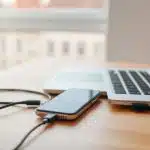
Solidny kabel USB gwarantuje nie tylko trwałość, ale także wysoką jakość, co sprzyja efektywnemu przesyłaniu danych. Należy również pamiętać, że niektóre urządzenia mogą potrzebować dodatkowych akcesoriów, takich jak adaptery, aby działały prawidłowo. Dlatego wybór odpowiedniego kabla jest kluczowy dla prawidłowego połączenia między telefonem a laptopem.
Jakie tryby USB są potrzebne do poprawnego połączenia?

Aby skutecznie połączyć telefon z laptopem za pomocą kabla USB, należy najpierw ustawić odpowiedni tryb na telefonie. Najczęściej wybierany jest:
- tryb MTP (Media Transfer Protocol), który umożliwia transfer plików multimedialnych, takich jak zdjęcia czy filmy,
- tryb PTP (Picture Transfer Protocol), idealny dla tych, którzy głównie przesyłają fotografie.
W niektórych sytuacjach, gdy komputer nie wykrywa telefonu, warto rozważyć:
- włączenie trybu debugowania USB.
Ważne jest, aby upewnić się, że połączenie zostało nawiązane prawidłowo, co pozwoli laptopowi rozpoznać smartfon jako wymienny dysk. Zrozumienie dostępnych opcji pomoże użytkownikom maksymalnie wykorzystać potencjał tego połączenia. Dostosowanie trybu USB odgrywa kluczową rolę w transferze danych między urządzeniami.
Jakie oprogramowanie lub sterowniki są niezbędne do identyfikacji telefonu przez laptop?

Aby laptop był w stanie rozpoznać telefon, konieczne jest zainstalowanie odpowiednich sterowników USB. Zazwyczaj system Windows dokonuje tego automatycznie przy pierwszym podłączeniu urządzenia, jednak czasami może być potrzebna ręczna instalacja.
Właściciele iPhone’ów powinni pobrać aplikację iTunes, która umożliwia synchronizację oraz transfer danych. Natomiast użytkownicy smartfonów z systemem Android mogą skorzystać z aplikacji Android File Transfer, szczególnie w sytuacjach, gdy komputer nie widzi ich telefonu.

Regularne aktualizacje oprogramowania zarówno telefonu, jak i sterowników USB w laptopie są niezwykle istotne. Dzięki temu można uniknąć wielu problemów z łącznością. Ważne jest również, aby upewnić się, że system operacyjny jest na bieżąco aktualizowany, co ma kluczowe znaczenie dla kompatybilności z różnymi modelami telefonów.
Starając się utrzymać najnowsze oprogramowanie na obu urządzeniach, znacznie zwiększamy możliwość ich prawidłowego rozpoznania. Często napotykane problemy mogą wynikać z przestarzałych sterowników lub konfliktów z innymi aplikacjami. Dlatego dobrze jest regularnie sprawdzać i aktualizować sterowniki, co zapewnia płynne działanie oraz pełną funkcjonalność między urządzeniami.
Jakie są kroki do podłączenia telefonu do laptopa przez USB?
Aby połączyć telefon z laptopem za pomocą kabla USB, wystarczy umieścić jeden koniec w porcie laptopa, a drugi w telefonie. Na wyświetlaczu telefonu pojawi się powiadomienie o połączeniu USB. Wybierz odpowiedni tryb, na przykład:
- MTP (Media Transfer Protocol),
- PTP (Picture Transfer Protocol).
To umożliwi transfer plików. Jeśli to Twoje pierwsze połączenie, być może będziesz musiał zainstalować potrzebne sterowniki. Po ich zainstalowaniu, w folderze „Ten komputer” na laptopie powinien być widoczny telefon jako dysk wymienny. Użytkownicy iPhone’ów muszą również zainstalować aplikację iTunes i zaufać swojemu urządzeniu. W przypadku, gdy laptop nie wykrywa telefonu, sprawdź, czy tryb USB jest właściwie skonfigurowany oraz czy sterowniki są na bieżąco aktualizowane.

Korzystanie z kabla USB nie tylko umożliwia przesyłanie plików, ale także ładowanie smartfona podczas transferu. Regularne aktualizacje oprogramowania na obu urządzeniach zapewniają lepszą stabilność oraz poprawiają działanie połączenia.
Jak podłączyć telefon z Androidem do laptopa przez USB?
Aby połączyć telefon z systemem Android z laptopem przez USB, potrzebujesz odpowiedniego kabla, który jest zgodny z twoim modelem. Po nawiązaniu połączenia na ekranie urządzenia pojawi się powiadomienie, w którym znajdziesz różne opcje ustawień USB. Wybierz tryb „Przesyłanie plików” (MTP) lub „Przesyłanie zdjęć” (PTP), co umożliwi ci wygodne przesyłanie danych, takich jak:
- dokumenty,
- zdjęcia,
- filmy.
Jeśli laptop nie rozpoznaje telefonu, warto sprawdzić, czy odpowiednie sterowniki USB są zainstalowane. Zazwyczaj system operacyjny zajmuje się tym automatycznie przy pierwszym podłączeniu, ale czasem może być konieczne zrobienie tego ręcznie. Włączenie debugowania USB w opcjach programistycznych telefonu może również okazać się pomocne. Kiedy wszystko pójdzie zgodnie z planem, telefon pojawi się w sekcji „Ten komputer” jako urządzenie przenośne. Dzięki właściwemu kablowi i wybranemu trybowi, przesyłanie plików stanie się szybkie i sprawne, a dodatkowo masz możliwość ładowania urządzenia podczas transferu.

Jak podłączyć iPhone’a do komputera poprzez kabel?
Aby połączyć iPhone’a z komputerem, potrzebujesz kabelka Lightning lub USB-C, w zależności od posiadanego modelu. Gdy już podłączysz urządzenie do portu USB, powinno być automatycznie wykryte. Przy pierwszym połączeniu na ekranie zobaczysz prośbę o zaufanie do komputera – wybierz opcję „Zaufaj.”
W przypadku użytkowników systemu Windows niezbędne będzie uruchomienie aplikacji iTunes, która umożliwia synchronizację danych. Po otwarciu iTunes, twój iPhone zostanie wyświetlony jako podłączone urządzenie, co pozwoli ci na:
- tworzenie kopii zapasowych,
- przesyłanie plików, takich jak zdjęcia, muzyka czy dokumenty.
Pamiętaj, aby zainstalować odpowiednie sterowniki, co pomoże uniknąć ewentualnych problemów z połączeniem. Regularne aktualizacje aplikacji oraz oprogramowania iOS poprawiają kompatybilność i stabilność połączenia. Dodatkowo, podczas podłączania iPhone’a do komputera masz także możliwość ładowania baterii swojego urządzenia.
Jak ładować baterię telefonu podczas podłączania do komputera?
Gdy podłączasz telefon do komputera przy użyciu kabla USB, jego bateria zazwyczaj zaczyna ładować się automatycznie. Szybkość tego procesu zależy od natężenia prądu, które z kolei zmienia się w zależności od portu USB. Standardowy port USB 2.0 ma zdolność do przesyłania maksymalnie 0,5 A, podczas gdy bardziej nowoczesny USB 3.0 może dostarczyć nawet 0,9 A.
Dlatego, jeśli laptop wyposażony jest w porty USB o wyższym natężeniu, ładowanie przebiega znacznie szybciej. Gdy telefon zostaje podłączony w stanie wyłączenia, natychmiast przechodzi w tryb ładowania. Warto jednak mieć na uwadze, że ładowanie przy użyciu USB często jest wolniejsze niż korzystanie z typowej ładowarki sieciowej, która zazwyczaj oferuje wyższe natężenie prądu, co przyspiesza ten proces. Dodatkowo, jakość kabla USB również ma znaczenie dla efektywności ładowania oraz transferu danych.

Aby poprawić szybkość ładowania, warto skorzystać z portów USB 3.0, które sprzyjają lepszemu zasilaniu baterii smartfona. Ostatecznie, dobór właściwego kabla jest kluczowy, by osiągnąć optymalne rezultaty.
Jak przesyłać pliki przy użyciu połączenia telefon-laptop?
Aby przesłać pliki między telefonem a laptopem, najpierw podłącz telefon do laptopa za pomocą kabla USB. Na ekranie telefonu wybierz opcję „Przesyłanie plików” (MTP), co pozwoli laptopowi zidentyfikować urządzenie jako dysk wymienny. Po tej czynności otwórz „Ten komputer” na laptopie, gdzie powinna się pojawić ikona Twojego telefonu jako podłączonego urządzenia przenośnego.
Teraz masz możliwość:
- przeciągania plików,
- korzystania z opcji kopiuj/wklej.
Jeśli używasz iPhone’a, pamiętaj, aby zainstalować iTunes – ta aplikacja ułatwia synchronizację i zarządzanie danymi. Ważne jest, aby regularnie aktualizować system operacyjny oraz aplikacje, co wpływa na poprawę procesów przesyłania plików i kompatybilność urządzeń. Nie zapomnij również o zainstalowaniu potrzebnych sterowników, aby proces połączenia przebiegał bezproblemowo.
Jak zarządzać danymi na smartfonie po połączeniu z laptopem?
Po podłączeniu smartfona do laptopa przy pomocy kabla USB i ustawieniu trybu przesyłania plików (MTP), zarządzanie danymi staje się wyjątkowo proste dzięki Eksploratorowi Windows. Użytkownicy mogą wygodnie przeglądać, kopiować, usuwać lub przenosić pliki między urządzeniami.
Warto także skorzystać z:
- menedżerów plików dostępnych na Androidzie,
- aplikacji iTunes przeznaczonej dla iPhone’a.
To znacznie ułatwia synchronizację różnych danych, takich jak kontakty, kalendarze oraz zdjęcia. Regularne sprawdzanie zawartości smartfona pomaga utrzymać porządek i tworzyć kopie zapasowe cennych plików. Na przykład, przeniesienie zdjęć z telefonu na laptopa pozwala na zwolnienie cennego miejsca w pamięci.
Ponadto, podłączenie do laptopa otwiera możliwość masowych operacji na danych, co znacznie przyspiesza organizację plików. W rezultacie użytkownicy zyskują pełną kontrolę nad swoimi danymi, co znacząco zwiększa efektywność ich zarządzania.
Co zrobić, jeśli komputer nie widzi telefonu?
Kiedy komputer nie rozpoznaje telefonu po jego podłączeniu przez USB, warto podjąć kilka kroków, aby rozwiązać ten problem:
- zmień kabel lub inny port USB w komputerze,
- upewnij się, że na telefonie jest aktywowany tryb przesyłania plików (MTP),
- zainstaluj lub zaktualizuj sterowniki USB specyficzne dla Twojego modelu telefonu,
- zrestartuj zarówno komputer, jak i telefon po zainstalowaniu sterowników,
- upewnij się, że masz najnowszą wersję aplikacji iTunes, jeśli korzystasz z iPhone’a,
- potwierdź zaufanie do podłączonego komputera na ekranie telefonu,
- włącz opcję debugowania USB w ustawieniach programistycznych, jeśli korzystasz z Androida.
Jeżeli pomimo tych starań problem nadal się utrzymuje, warto sprawdzić, czy port USB w komputerze działa prawidłowo. Spróbuj podłączyć inne urządzenie, aby upewnić się, że port jest sprawny.

Jakie problemy mogą wystąpić podczas podłączania telefonu do laptopa przez kabel?
Podczas łączenia telefonu z laptopem za pomocą kabla, użytkownicy mogą napotkać różnorodne trudności. Często zdarza się, że komputer nie rozpoznaje podłączonego urządzenia. Przyczyny tego problemu mogą być różne:
- uszkodzony kabel,
- wadliwy port USB,
- brak lub przestarzała wersja sterowników USB,
- nieodpowiedni tryb USB wybrany na telefonie,
- konflikt sterowników po aktualizacji systemu operacyjnego.
Warto upewnić się, że na telefonie wybrano odpowiedni tryb USB, taki jak MTP (Media Transfer Protocol), który jest niezbędny do transferu plików. Użytkownicy często nieświadomie zmieniają ustawienia trybów USB, co prowadzi do frustracji związanej z ciągłym przełączaniem opcji. Dodatkowo, jeśli telefon nie pojawia się w sekcji „Ten komputer”, problemy stają się jeszcze bardziej irytujące.

Należy również sprawdzić, czy kabel USB jest sprawny i czy port nie jest zanieczyszczony. Czasami jakość połączenia może być niestabilna, co skutkuje przerwanymi transferami danych, a nawet samoczynnym rozłączaniem urządzeń. Te zakłócenia mogą wpłynąć na ładowanie baterii telefonu. Rozwiązywanie takich problemów wymaga od użytkownika zarówno cierpliwości, jak i staranności. Ważne jest, żeby dokładnie przeanalizować każdy element całego procesu.
Jakie są alternatywy dla połączenia telefon-laptop bez użycia kabla?
Istnieje wiele sposobów, aby połączyć telefon z laptopem bez użycia kabli, co bywa szczególnie przydatne, gdy nie mamy pod ręką kabla USB lub gdy stawiamy na wygodę. Oto najczęściej wybierane rozwiązania:
- Wi-Fi: Użytkownicy mogą stworzyć hotspot, który pozwala na udostępnienie internetu z telefonu,
- SHAREit: Aplikacja, która znacznie przyspiesza transfer plików między urządzeniami,
- Bluetooth: Technologia sprawdzająca się w przypadku przesyłania mniejszych plików, takich jak dokumenty czy zdjęcia,
- Usługi w chmurze: Google Drive, Dropbox czy OneDrive oferują synchronizację danych i backup informacji między różnymi urządzeniami,
- Phone Link: Aplikacja dla systemu Windows, która umożliwia łatwą integrację smartfona z komputerem, zarządzając powiadomieniami, wiadomościami SMS oraz zdjęciami bez podłączania kabli.
Warto także wspomnieć o tetheringu, który umożliwia udostępnienie internetu z telefonu do laptopa, chociaż jego konfiguracja czasami wiąże się z koniecznością podłączenia kabla. Ostatecznie wybór metody połączenia zależy od indywidualnych preferencji i potrzeb związanych z wymianą danych. Każde z tych rozwiązań ma swoje unikalne zalety, co pozwala na efektywne zarządzanie plikami i dostępem do internetu, unikając ograniczeń związanych z kablami.


