
Spis treści
Gdzie znajduje się dysk w laptopie?
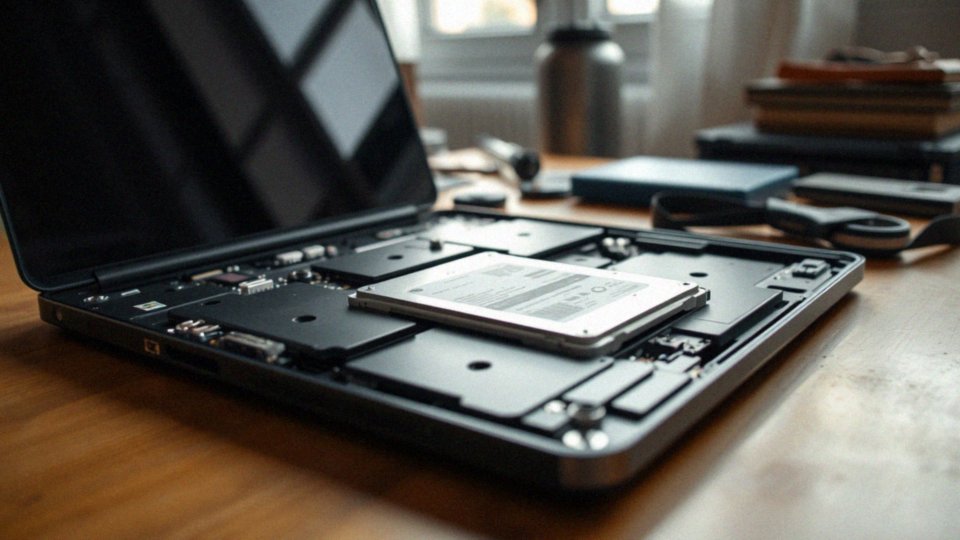
W laptopach, niezależnie od tego, czy korzystasz z tradycyjnego dysku twardego (HDD), czy nowoczesnego dysku półprzewodnikowego (SSD), nośnik danych umieszczony jest w ich wnętrzu. Aby się do niego dostać, niezbędne jest odkręcenie osłony komory dysku, która zazwyczaj jest przymocowana śrubkami.
Miejsce, gdzie znajduje się dysk, może się różnić w zależności od modelu laptopa; jednak z reguły można go znaleźć w:
- dolarnej części obudowy,
- czasem na boku.
W przypadku nowszych laptopów, dyski SSD w formacie M.2 są często instalowane bezpośrednio na płycie głównej, co pozwala zaoszczędzić przestrzeń i zwiększa ogólną wydajność sprzętu. Zdecydowanie warto rzucić okiem na dokumentację dostarczoną przez producenta, aby precyzyjnie zlokalizować dysk.
Jak i gdzie znaleźć miejsce na dyski w laptopie?
Aby zlokalizować miejsce na dyski w laptopie, najpierw musisz znaleźć pokrywę komory dysku. Zwykle znajduje się ona na dolnej części obudowy. Po zdjęciu osłony i odkręceniu zabezpieczających śrub, otwierasz dostęp do złącz, takich jak SATA czy M.2.
W większości modeli laptopów dostępne jest miejsce na dysk o rozmiarze 2,5 cala, jednak niektóre pozwalają również na instalację dodatkowych dysków SSD poprzez złącza M.2. Zdecydowanie warto zajrzeć do instrukcji obsługi swojego laptopa, aby poznać szczegółowe informacje dotyczące obsługiwanych typów dysków oraz interfejsów.


Nie zapominaj również, że podczas modernizacji lokalizacja dysku może znacząco wpłynąć na prostotę wymiany lub dodania nowego nośnika danych.
Jakie są rodzaje dysków w laptopach?
Dyski wykorzystywane w laptopach można podzielić na dwa główne typy: HDD (Hard Disk Drive) oraz SSD (Solid State Drive). Pierwszy z nich, czyli dysk HDD, to klasyczne rozwiązanie, które oferuje dużą pojemność przy relatywnie niskiej cenie. Niestety, ich mechanika sprawia, że są one podatne na uszkodzenia, na przykład w wyniku upadków czy wstrząsów, co może negatywnie wpłynąć na ich żywotność.
Z drugiej strony, dyski SSD to nowoczesna alternatywa. Oferują szybszy czas dostępu do danych, wyższą odporność na uszkodzenia oraz znacznie mniej hałasu, ponieważ działają bez ruchomych części. W przypadku dysków SSD można wyróżnić trzy główne formaty:
- 2,5 cala z interfejsem SATA,
- mSATA,
- M.2.
Szczególnie ten ostatni format dostępny jest w wariantach z interfejsem SATA i NVMe/PCIe. Warto zauważyć, że interfejs NVMe/PCIe pozwala na osiąganie dużo wyższych prędkości transferu danych w porównaniu do SATA, co czyni dyski M.2 z tym interfejsem doskonałym wyborem dla tych, którzy poszukują maksymalnej wydajności. Dokonując wyboru odpowiedniego dysku, warto kierować się swoimi indywidualnymi potrzebami oraz kompatybilnością z posiadanym sprzętem.
Jakie są zalety dysków SSD w porównaniu do HDD?
Dyski SSD wyróżniają się wieloma zaletami w porównaniu z tradycyjnymi dyskami HDD:
- wydajność: systemy uruchamiają się w zaledwie kilka sekund, podczas gdy dyski HDD mogą potrzebować ponad minuty,
- łatwość ładowania aplikacji: aplikacje ładują się zdecydowanie szybciej, co sprawia, że korzystanie z laptopa jest bardziej przyjemne,
- trwałość: brak ruchomych części sprawia, że dyski SSD są bardziej odporne na wstrząsy oraz uszkodzenia mechaniczne,
- niższe zużycie energii: co przekłada się na dłuższą żywotność baterii,
- transfer danych: odczyt danych w SSD osiąga prędkości od 500 do nawet 7000 MB/s, podczas gdy w przypadku HDD zazwyczaj wynosi tylko 100-200 MB/s.
Dzięki swoim licznym zaletom, dyski SSD znacząco poprawiają wydajność i komfort użytkowania laptopów, stając się atrakcyjną alternatywą dla starszych dysków HDD.

Jak wymienić dysk w laptopie?
Wymiana dysku w laptopie to zadanie, które można zrealizować samodzielnie, stosując kilka prostych wskazówek. Na początku ważne jest, aby całkowicie wyłączyć laptopa i odłączyć go od zasilania.
Następnie należy zlokalizować pokrywę komory dysku, która zazwyczaj znajduje się na dolnej części obudowy. Po odkręceniu osłony możesz przystąpić do odłączenia starego dysku – może to być HDD lub SSD. Gdy już go usuniesz, wystarczy włożyć nowy dysk SSD na jego miejsce.

Po zamontowaniu nowego urządzenia przymocuj z powrotem pokrywę i włącz laptopa. W tym momencie możesz być zmuszony zainstalować system operacyjny lub sklonować stary dysk. Proces klonowania polega na przeniesieniu danych na nowy nośnik, co pozwala zachować wszystkie ustawienia i pliki, eliminując konieczność ich ponownego wprowadzania.
Upewnij się, że nowy dysk jest kompatybilny z laptopem oraz jego interfejsem, ponieważ to znacznie ułatwi cały proces. Warto także zajrzeć do instrukcji obsługi, która dostarczy dodatkowych informacji. Jeśli pojawią się jakiekolwiek wątpliwości, skonsultowanie się z fachowcem będzie dobrym pomysłem.
Jak przygotować się do wymiany dysku w laptopie?
Przygotowanie do wymiany dysku w laptopie to kluczowy etap, który może znacząco wpłynąć na powodzenie całej operacji. Na początek warto zatroszczyć się o bezpieczeństwo danych poprzez wykonanie kopii zapasowej. Można skorzystać z:
- zewnętrznego dysku,
- chmury,
- co pozwoli uniknąć nieprzyjemnych niespodzianek związanych z utratą istotnych plików.
Następnym krokiem jest zebranie niezbędnych narzędzi. Potrzebny będzie:
- śrubokręt w odpowiednim rozmiarze;
- model magnetyczny, który znacznie ułatwi odkręcanie i przykręcanie śrub;
- opaska antystatyczna, aby chronić laptop przed szkodliwymi ładunkami elektrostatycznymi.
Nie zapomnij przygotować pendrive’a z obrazem systemu operacyjnego – to kluczowy element instalacji na nowym dysku SSD, zwłaszcza jeśli wymieniasz stary dysk. Upewnij się, że pendrive został właściwie skonfigurowany. Przed zakupem nowego dysku warto sprawdzić jego kompatybilność z laptopem, zwracając uwagę na:
- interfejsy takie jak SATA czy M.2,
- odpowiedni wymiar dysku,
- co pozwoli uniknąć problemów podczas montażu.
Dobrze jest również zapoznać się z dokumentacją producenta, która dostarcza istotnych informacji o zgodnych komponentach. Starannie przemyślane przygotowanie sprawi, że wymiana dysku w laptopie przebiegnie łatwo i bez nieprzewidzianych komplikacji.
Jakie narzędzia będą potrzebne do wymiany dysku w laptopie?

Zamiana dysku w laptopie to zadanie, które wymaga paru niezbędnych narzędzi, które zdecydowanie ułatwią cały proces. Przede wszystkim, kluczowym elementem jest śrubokręt – najczęściej krzyżakowy. Użycie odpowiedniego narzędzia pozwoli na bezproblemowe odkręcenie osłony komory dysku, a tym samym zapobiegnie uszkodzeniom śrub. Drugą ważną rzeczą jest opaska antystatyczna, która chroni delikatne komponenty przed niebezpiecznymi ładunkami elektrostatycznymi, co jest niezwykle istotne podczas pracy z elektroniką laptopa. Jeśli pokrywa komory dysku sprawia trudności w otwarciu, można sięgnąć po plastikowy otwierak – to narzędzie pozwoli na bezpieczne zdjęcie osłony i zminimalizuje ryzyko uszkodzenia obudowy. Kiedy już wymienisz dysk, nie zapomnij o przygotowaniu pendrive’a z systemem operacyjnym – to ułatwi instalację systemu na nowym nośniku. Dodatkowo, myśląc o klonowaniu danych, warto mieć pod ręką kabel SATA-USB. Dzięki temu podłączysz stary dysk do innego komputera, co znacząco uprości przeniesienie ważnych informacji.
Zgromadzenie wszystkich potrzebnych narzędzi z wyprzedzeniem pozwoli na szybszą i sprawniejszą wymianę dysku w laptopie.

Jakie trudności mogą wystąpić podczas wymiany dysku w laptopie?

Wymiana dysku w laptopie to zadanie, które może przynieść różnorodne wyzwania. Na przykład, dostęp do samego dysku nie zawsze jest prosty, szczególnie gdy klapa komory debiutuje twardością. W takich przypadkach warto sięgnąć po plastyczny otwierak, który zminimalizuje ryzyko uszkodzenia obudowy.
Kolejnym istotnym aspektem jest zapewnienie, że nowy dysk SSD będzie współpracować z laptopem. Konieczne jest sprawdzenie, czy interfejs, taki jak:
- SATA,
- NVMe.
W nowoczesnych laptopach, czasem niezbędne bywa zaktualizowanie BIOS-u, aby dysk został prawidłowo zidentyfikowany. Mniej oczywistym problemem może być brak potrzebnych sterowników w systemie operacyjnym, co może prowadzić do komplikacji w funkcjonowaniu nowego dysku. Użytkownicy mogą również napotkać trudności przy instalacji systemu operacyjnego czy klonowaniu danych ze starego nośnika. Warto więc odpowiednio przygotować wszystkie niezbędne narzędzia oraz oprogramowanie, co często wymaga czasu i ponadprzeciętnej staranności. Dodatkowo, ostrożne podejście do demontażu wrażliwych elementów może wprowadzić dodatkowe trudności, przez co cała wymiana staje się jeszcze bardziej wymagającym wyzwaniem.
Jakie są kroki do modernizacji laptopa przez wymianę dysku?
Modernizacja laptopa poprzez wymianę dysku to proces, który choć może wydawać się skomplikowany, w rzeczywistości jest całkiem osiągalny. Zaczynając, kluczowe jest dobranie odpowiedniego dysku SSD. Upewnij się, że jest on zgodny z Twoim modelem laptopa, a także sprawdź, czy obsługuje właściwy interfejs, na przykład:
- SATA,
- NVMe.
Kolejnym krokiem jest zabezpieczenie danych z istniejącego dysku. Możesz to zrobić, tworząc kopię zapasową ważnych plików lub klonując cały dysk. Klonowanie to doskonały sposób na przeniesienie wszystkich informacji, co pozwala zaoszczędzić czas na ponownym wprowadzaniu ustawień oraz plików. Gdy masz już przygotowane odpowiednie narzędzia, takie jak:
- śrubokręt,
- opaska antystatyczna,
- laptop wyłączony i odłączony od prądu.
Możesz przejść do wymiany dysku. Następnie odkręć pokrywę komory dysku oraz odłącz stary nośnik. Po tych krokach zainstaluj nowy dysk SSD i ponownie przymocuj pokrywę. Na końcu zainstaluj system operacyjny oraz sterowniki. Jeśli zdecydowałeś się na klonowanie, dane powinny być już przeniesione i gotowe do użytku. Po zakończeniu wszystkich działań Twój laptop będzie działał znacznie sprawniej, co z pewnością poprawi komfort korzystania oraz ogólną wydajność sprzętu.
Jak wybrać odpowiedni dysk SSD do swojego laptopa?
Wybierając dysk SSD do laptopa, warto zwrócić uwagę na kilka istotnych parametrów. Na początek, upewnij się, że jest on kompatybilny z Twoim sprzętem – sprawdź, czy interfejsy, takie jak SATA, M.2 czy NVMe, są zgodne. Dyski M.2 wyróżniają się większą prędkością, co prowadzi do szybszego ładowania zarówno systemu operacyjnego, jak i aplikacji.
Następnie, warto zastanowić się nad pojemnością. Modele od 256 GB do 2 TB zapewniają odpowiednią przestrzeń na system, programy oraz pliki, co pozwala na komfortowe korzystanie z laptopa. Reputacja producenta to kolejny ważny element w tego typu decyzji. Przy wyborze dysku SSD, warto kierować się opiniami innych użytkowników oraz niezależnymi testami, które mogą dostarczyć istotnych informacji o jakości i niezawodności różnych modeli. Dyski od renomowanych marek, takich jak Samsung, Crucial czy Kingston, zazwyczaj cieszą się lepszymi recenzjami, co może pomóc w podjęciu decyzji.

Kluczowe aspekty przy zakupie dysku SSD do laptopa obejmują:
- kompatybilność z interfejsem,
- odpowiednią pojemność,
- reputację producenta,
- opinie użytkowników.
Te czynniki są niezbędne, by zapewnić sobie optymalną wydajność i satysfakcję z nowego dysku.
Jakie korzyści niesie wymiana dysku na SSD?
Wymiana tradycyjnego dysku na SSD przynosi szereg korzyści, które znacząco wpływają na efektywność laptopa. Przede wszystkim:
- czas uruchamiania systemu operacyjnego ulega drastycznemu skróceniu,
- aplikacje ładują się błyskawicznie,
- lepsza responsywność laptopa ułatwia wielozadaniowość oraz łatwe przełączanie się między różnymi programami,
- dyski SSD są znacznie cichsze,
- większa odporność na wstrząsy i uszkodzenia mechaniczne.
Dodatkowo, niski pobór energii pozytywnie wpływa na wydajność baterii, co jest istotne dla użytkowników mobilnych. Zamiana dysku HDD na SSD to jedna z najefektywniejszych metod modernizacji sprzętu. Znacznie zwiększa to ogólną wydajność oraz komfort użytkowania laptopa. Inwestycja w dysk SSD to krok w stronę przyszłości, który szybko przynosi zauważalne rezultaty w postaci lepszych osiągów urządzenia.

Co to jest klonowanie dysku i jak to działa?

Klonowanie dysku to prosty sposób na przeniesienie wszystkich informacji z jednego nośnika, zazwyczaj HDD, na inny, najczęściej SSD. Dzięki temu procesowi migracja danych, w tym systemu operacyjnego, aplikacji oraz osobistych plików i ustawień, staje się znacznie łatwiejsza.
Kluczową zaletą klonowania jest możliwość szybkiej aktualizacji sprzętu bez konieczności ponownej instalacji systemu oraz konfiguracji aplikacji od podstaw. Aby zrealizować klonowanie, niezbędne jest odpowiednie oprogramowanie, które skopiuje wszystkie dane oraz partycje znajdujące się na dysku. Cały proces jest dość intuicyjny; wystarczy uruchomić aplikację, wskazać dysk źródłowy oraz dysk docelowy, a następnie postępować zgodnie z podanymi wskazówkami.

Po zakończeniu klonowania wystarczy tylko wymienić stary dysk na nowy, a laptop uruchomi się z identyczną konfiguracją, jak przedtem. Klonowanie dysku niesie ze sobą szereg korzyści, w tym:
- oszczędność czasu,
- łatwość aktualizacji sprzętu,
- szybkie przywrócenie danych w przypadku awarii,
- zwiększenie bezpieczeństwa informacji.
Tak więc klonowanie dysku to nie tylko sposób na oszczędność czasu, ale także sposób na zadbanie o integralność danych.
Jak monitorować zdrowie dysku za pomocą narzędzi, takich jak CrystalDiskInfo?
Śledzenie zdrowia dysku jest niezwykle ważne dla prawidłowego funkcjonowania laptopa. Program CrystalDiskInfo umożliwia użytkownikom dokładną analizę statusu zarówno dysków twardych (HDD), jak i półprzewodnikowych (SSD). Dzięki technologii SMART (Self-Monitoring, Analysis and Reporting Technology), narzędzie to potrafi szybko zdiagnozować ewentualne problemy, korzystając z informacji o kondycji dysku.
CrystalDiskInfo przedstawia różnorodne parametry, takie jak:
- temperatura,
- liczba przepracowanych godzin,
- statystyki dotyczące błędów w odczycie i zapisie danych.
Regularne sprawdzanie stanu dysku dostarcza cennych wskazówek odnośnie jego trwałości i potencjalnego ryzyka awarii. Użytkownicy dysków SSD mogą liczyć na dodatkowe informacje dotyczące limitów zapisów (TBW), co pozwala lepiej zrozumieć, ile danych można zapisać bez utraty wydajności.
Monitorowanie kondycji dysku za pomocą CrystalDiskInfo jest szczególnie zalecane dla osób, które intensywnie wykorzystują komputer lub przechowują istotne pliki. Wykorzystanie tego narzędzia przyczynia się do zwiększenia bezpieczeństwa oraz wydajności laptopa, co przekłada się na jego stabilne i płynne działanie.
Co powinienem wiedzieć o partycjonowaniu dysków?
Partycjonowanie dysków to kluczowy proces, który pozwala na efektywne zarządzanie przestrzenią na nośnikach danych. Dzięki niemu można znacząco zwiększyć wykorzystanie dostępnej pojemności. Głównym zamysłem tego działania jest podział dysku na mniejsze, autonomiczne partycje. Każda z nich pełni swoją unikalną rolę – na przykład jedna może być przeznaczona do instalacji systemu operacyjnego, podczas gdy inna może służyć jako przestrzeń do przechowywania osobistych plików czy aplikacji.
Ważnym krokiem jest określenie odpowiedniego rozmiaru każdej partycji oraz dobór systemu plików, takiego jak:
- NTFS – zapewnia lepsze zabezpieczenia oraz skuteczniejsze zarządzanie dużymi plikami,
- FAT32 – często lepiej współpracuje z starszymi urządzeniami.
Partycjonowanie staje się szczególnie użyteczne, gdy na jednym dysku zainstalowane są różne systemy operacyjne, co umożliwia równoległe uruchamianie na przykład Windows i Linux. Oprócz tego, rozdzielenie danych osobistych od systemu operacyjnego znacząco ułatwia zarządzanie i podnosi poziom bezpieczeństwa.
Zarządzanie partycjami można zrealizować zarówno za pomocą wbudowanych narzędzi w systemach operacyjnych, jak i dedykowanych aplikacji. Zanim wprowadzi się jakiekolwiek zmiany, niezwykle istotne jest utworzenie kopii zapasowej danych, ponieważ pomyłki w tym procesie mogą prowadzić do ich utraty. W ten sposób partycjonowanie nie tylko zwiększa efektywność wykorzystania dysków, ale także poprawia organizację danych, oferując większą elastyczność w zarządzaniu przestrzenią dyskową.
Jakie są najlepsze praktyki dotyczące instalacji systemu operacyjnego na nowym dysku SSD?
Instalacja systemu operacyjnego na nowym dysku SSD to proces, który wymaga staranności i uwagi. Przede wszystkim należy pamiętać o kilku kluczowych krokach:
- aktualizacja BIOS-u swojego laptopa do najnowszej wersji,
- wybór opcji niestandardowej podczas instalacji systemu,
- sformatowanie dysku SSD przy użyciu systemu plików NTFS,
- aktywacja funkcji TRIM po zakończeniu instalacji,
- unikanie defragmentacji SSD,
- zainstalowanie najnowszych sterowników dla swojego dysku,
- sprawdzenie ustawień bootowania w BIOS-ie.
Dzięki tym krokom znacznie zminimalizujesz ryzyko problemów oraz stworzysz solidną podstawę dla swojego nowego dysku SSD, co przełoży się na lepsze doświadczenia użytkownika.


