

Spis treści
Jak wymienić dysk w laptopie?
Wymiana dysku w laptopie to kluczowy proces, który może znacząco zwiększyć jego wydajność. Aby przeprowadzić tę modernizację, warto pamiętać o kilku istotnych krokach:
- upewnij się, że masz pod ręką odpowiednie narzędzia, zwłaszcza śrubokręt krzyżakowy,
- odłącz urządzenie od zasilania dla zapewnienia bezpieczeństwa,
- zdjęcie pokrywy komory dysku w celu uzyskania dostępu do pamięci HDD lub SSD,
- ostrożnie wymontuj stary dysk, dbając o złącza oraz inne elementy laptopa,
- wstaw nowy dysk SSD w miejsce starego,
- zamknij pokrywę komory,
- zainstaluj system operacyjny używając nośnika, np. dysku instalacyjnego lub USB z obrazem systemu.
Pamiętaj o przestrzeganiu zasad bezpieczeństwa i odpowiednim przygotowaniu do tej operacji. Choć proces wymiany nie jest skomplikowany, wymaga precyzji i ostrożności, aby ograniczyć ryzyko uszkodzenia sprzętu. Jeżeli potrzebujesz dodatkowych wskazówek, dostępne są również filmy instruktażowe, które krok po kroku pokazują, jak tego dokonać.


Dlaczego warto wymienić dysk w laptopie?
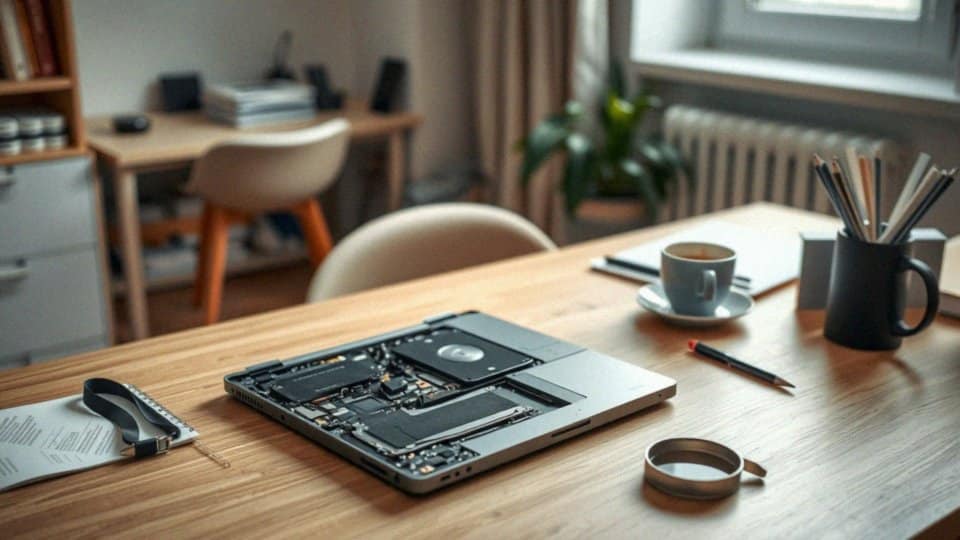
Zamiana dysku w laptopie, zwłaszcza z tradycyjnego HDD na nowoczesny SSD, niesie ze sobą mnóstwo korzyści. Dyski SSD oferują:
- znacznie szybszy odczyt oraz zapis danych,
- lepszą wydajność całego urządzenia,
- niemal błyskawiczne uruchamianie systemu operacyjnego,
- znacznie płynniejszą i sprawniejszą pracę aplikacji oraz gier,
- większą odporność na uszkodzenia mechaniczne,
- niższe zapotrzebowanie na energię, co przekłada się na dłuższy czas pracy laptopa na zasilaniu akumulatorowym.
W kontekście modernizacji technologicznych, wymiana dysku to jeden z najefektywniejszych kroków, który wydłuża żywotność laptopa. Przełączenie na SSD to nie tylko unowocześnienie sprzętu, ale również pozytywny wpływ na codzienną efektywność pracy. Tego rodzaju inwestycja zdecydowanie się opłaca.

Jakie są różnice między dyskiem HDD a SSD?

Dyski HDD i SSD różnią się pod wieloma względami, w tym:
- technologia: dysk HDD, znany jako dysk talerzowy, wykorzystuje obracające się talerze magnetyczne do przechowywania i odczytywania informacji,
- wydajność: dyski SSD opierają się na pamięci flash, co umożliwia znacznie szybszy dostęp do danych,
- zastosowanie: dyski SSD są bardziej odporne na uszkodzenia mechaniczne, gdyż nie zawierają ruchomych elementów, co czyni je doskonałym wyborem do mobilnych urządzeń, jak laptopy.
Główne zalety dysków HDD to ogromna pojemność, zwłaszcza w atrakcyjnej cenie – wiele modeli oferuje 1 TB lub więcej miejsca. W przypadku SSD czas reakcji jest niemal natychmiastowy, co pozwala na szybkie uruchamianie systemu oraz aplikacji. Urządzenia z dyskami SSD włączają system operacyjny w kilka sekund, co znacząco wpływa na komfort pracy. Również interfejsy dysków różnią się między sobą. Dyski HDD zazwyczaj korzystają z interfejsu SATA, podczas gdy w przypadku SSD mamy do czynienia z SATA, PCIe, a nawet M.2. Te różnice mają istotny wpływ na prędkość transferu danych.

Jeśli chodzi o efektywność, dyski SSD zużywają mniej energii, co pozwala na dłuższe działanie sprzętu na baterii. Dodatkowo, generują znacznie mniej hałasu niż HDD, co ma szczególne znaczenie w cichych środowiskach pracy.
Jakie są korzyści z wymiany dysku HDD na SSD?

Zamiana tradycyjnego dysku HDD na nowoczesny SSD wiąże się z wieloma korzyściami, które znacząco podnoszą komfort korzystania z laptopa. Nowe dyski SSD uruchamiają system operacyjny nawet pięciokrotnie szybciej niż starsze modele HDD, co oznacza, że użytkownicy mogą szybko rozpocząć pracę bez zbędnego oczekiwania. Dodatkowo, szybsze transfery plików oraz sprawniejsze działanie aplikacji przyczyniają się do płynniejszego funkcjonowania urządzenia.
Warto również zauważyć, że dyski SSD mają następujące zalety:
- większa odporność na wstrząsy i uszkodzenia mechaniczne,
- mniejsze ryzyko awarii dzięki braku ruchomych elementów,
- niski pobór energii, co wpływa na wydłużony czas pracy na baterii,
- cicha praca, co zwiększa komfort użytkowania w spokojnych warunkach,
- znacząca poprawa wydajności, szczególnie przy pracy z aplikacjami graficznymi czy grami.
Tak więc, modernizacja laptopa poprzez zastąpienie HDD dyskiem SSD to nie tylko sposób na osiągnięcie lepszych wyników, ale także inwestycja w dłuższą trwałość oraz komfort użytkowania.
Co należy przygotować przed wymianą dysku w laptopie?
Zanim przystąpisz do wymiany dysku w swoim laptopie, warto zadbać o odpowiednie przygotowanie, aby cała procedura przebiegła bez komplikacji. Pierwszym krokiem powinno być wykonanie kopii zapasowej ważnych danych. To kluczowe działanie, które zabezpieczy cenne pliki przed ich utratą, zwłaszcza gdy na starym dysku mogą występować problemy. Kolejnym etapem jest zebranie wszystkich niezbędnych narzędzi, w tym:
- śrubokręt krzyżakowy,
- nośnik USB z systemem operacyjnym.
Dodatkowo, upewnij się, że nowy dysk SSD będzie kompatybilny z Twoim urządzeniem. Sprawdź takie parametry jak:
- interfejs SATA,
- PCIe,
- M.2,
- format 2.5 cala.
Aby uniknąć niespodzianek, dobrze jest także przygotować nośnik USB z systemem operacyjnym, co zapewni szybkie uruchomienie laptopa oraz łatwą instalację nowego systemu po wymianie dysku. Przed właściwą wymianą pamiętaj, aby laptop był wyłączony i odłączony od zasilania, co znacznie zmniejsza ryzyko porażenia prądem oraz potencjalnych uszkodzeń sprzętu.
Jakie narzędzia są potrzebne do wymiany dysku w laptopie?
Aby skutecznie wymienić dysk w laptopie, warto przygotować kilka niezbędnych narzędzi. Przede wszystkim mały śrubokręt krzyżakowy jest kluczowy do odkręcenia śrub trzymających pokrywę komory dysku. W przypadku niektórych modeli laptopów przydadzą się także plastikowe otwieraki, które ułatwią delikatne podważenie obudowy, minimalizując ryzyko uszkodzeń. Ponadto, po wymianie dysku być może będziesz musiał zaktualizować BIOS, dlatego warto mieć pod ręką nośnik USB z najnowszą wersją tego oprogramowania.
Przed przystąpieniem do wymiany dobrze jest sprawdzić, jakie dokładnie narzędzia są potrzebne dla Twojego modelu laptopa. Czasami przydatne mogą okazać się także drobne akcesoria, takie jak:
- małe szczypce,
- mniejsze wkrętaki.
Staranna organizacja i przygotowanie do wymiany dysku sprawi, że cały proces przebiegnie sprawnie i bez problemów. Dzięki temu zwiększysz szansę na pomyślną modernizację swojego sprzętu.
Jak wykonać backup danych przed wymianą dysku?
Zanim rozpoczniesz wymianę dysku w swoim laptopie, pamiętaj o wykonaniu kopii zapasowej danych. To niezwykle istotny krok, który pomoże zabezpieczyć cenne pliki. Istnieje wiele efektywnych sposobów, aby to zrobić:
- skopiowanie danych na zewnętrzny dysk – to prosty sposób na uzyskanie fizycznej kopii twoich plików,
- skorzystanie z oprogramowania do tworzenia kopii zapasowych, takiego jak Acronis True Image czy Macrium Reflect – dzięki nim masz możliwość szybkiego utworzenia obrazu całego dysku, co może znacząco ułatwić proces,
- klonowanie dysku, które pozwala na przeniesienie wszystkich danych na nowy dysk SSD bez potrzeby instalacji systemu operacyjnego od nowa – wykorzystanie narzędzi takich jak Clonezilla czy EaseUS Todo Backup może zdecydowanie uprościć migrację,
- korzystanie z chmury, takie jak Google Drive czy Dropbox – zapewniają backup i umożliwiają dostęp do plików z różnych urządzeń.
Przed samą wymianą dysku upewnij się, że wszystkie ważne dane są odpowiednio zabezpieczone. W ten sposób zminimalizujesz ryzyko ich utraty, nawet jeśli pojawią się nieprzewidziane trudności w trakcie wymiany.

Jak przenieść dane z dysku HDD na dysk SSD?
Przenoszenie danych z dysku HDD na SSD może być zrealizowane na kilka różnych sposobów. Jedną z najczęściej wybieranych metod jest klonowanie dysku, co pozwala na stworzenie dokładnej kopii wszystkich danych na nowym SSD. Do tego celu możemy skorzystać z programów takich jak:
- Clonezilla,
- Macrium Reflect.
Te programy są intuicyjne w obsłudze i oferują szczegółową dokumentację, co znacznie ułatwia cały proces migracji. Inną opcją jest wykonanie kopii zapasowej, na przykład poprzez przeniesienie plików na zewnętrzny dysk lub wykorzystanie usług chmurowych, takich jak Google Drive. Po zabezpieczeniu danych, można je przywrócić na nowym dysku SSD.

Oprócz tego dostępne są również programy do automatyzacji migracji, które oferują możliwość wyboru danych i aplikacji do przeniesienia. Bez względu na to, którą metodę wybierzemy, przesiadka z HDD na SSD przynosi wiele korzyści, takich jak:
- szybsze uruchamianie systemu,
- lepsza wydajność aplikacji.
Pamiętajmy, aby przed rozpoczęciem procesu upewnić się, że nowy dysk SSD jest poprawnie zamontowany i działa, co pomoże w sprawnej migracji danych.
Jaki jest proces wymiany dysku w laptopie?
Wymiana dysku w laptopie to zadanie, które należy przeprowadzić z odpowiednią starannością, aby zyskać na wydajności sprzętu. Na początek przygotuj niezbędne narzędzia, zwłaszcza:
- śrubokręt krzyżakowy,
- nośnik USB do instalacji systemu operacyjnego.
Ważnym krokiem jest również wykonanie kopii zapasowej danych, aby mieć pewność, że wszystko jest zabezpieczone. Kiedy jesteś gotowy, wyłącz laptop i odłącz go od prądu. Następnie delikatnie zdejmij pokrywę komory dysku i znajdź stary dysk HDD. Z pomocą śrubokręta odkręć mocujące go śruby, a potem ostrożnie wyjmij starszy dysk. Przyszedł czas na nowy dysk SSD – wsadź go tak, aby w pełni pasował do złącza.

Po tym, jak pokrywa zostanie zamknięta, podłącz laptop do zasilania. Na koniec zainstaluj system operacyjny, korzystając z nośnika USB, który wcześniej przygotowałeś. Kluczowe jest to, aby każdy krok przeprowadzić z dokładnością, co pomoże uniknąć ewentualnych uszkodzeń.
Należy zwrócić szczególną uwagę na detale, ponieważ mają one wpływ na prawidłowe funkcjonowanie nowego dysku oraz minimalizują ryzyko problemów w przyszłości. Skrupulatne śledzenie wszystkich etapów wymiany dysku jest niezwykle istotne dla sukcesu całej operacji oraz ogólnej wydajności laptopa.
Jak zainstalować system operacyjny po wymianie dysku?
Instalacja systemu operacyjnego po wymianie dysku SSD to kluczowy krok, który pozwala laptopowi funkcjonować poprawnie. Po wymianie tych komponentów, konieczne jest przygotowanie nośnika instalacyjnego – może to być USB lub płyta DVD zawierająca system operacyjny, taki jak Windows, Linux czy macOS.
Rozpoczęcie instalacji wymaga uruchomienia laptopa z tego konkretnego nośnika, co zazwyczaj wiąże się z modyfikacją ustawień rozruchowych w BIOS-ie lub UEFI. W większości przypadków wystarczy wcisnąć odpowiedni klawisz (na przykład F12 lub ESC) tuż po włączeniu komputera.

Gdy system instalacyjny się załaduje, należy kierować się instrukcjami wyświetlanymi na ekranie. Proces instalacji jest wieloetapowy, który obejmuje:
- w wybór języka,
- w akceptację warunków licencyjnych,
- w wskazanie miejsca, w którym ma być zainstalowany system operacyjny.
Po zakończeniu instalacji, system zazwyczaj automatycznie instaluje dostępne sterowniki, jednak czasami może zajść potrzeba ręcznej instalacji niektórych z nich, w zależności od posiadanego sprzętu. Na samym końcu użytkownik będzie musiał zająć się przywracaniem danych z kopii zapasowej. Z tego względu warto przed rozpoczęciem instalacji utworzyć kopię zapasową, co pozwoli na zabezpieczenie cennych plików i ułatwi ich odzyskanie po zakończeniu procesu instalacji.
Czy wymiana dysku w laptopie jest trudna?
Wymiana dysku w laptopie może zdawać się zadaniem łatwym, jednak wymaga ona ostrożnego podejścia oraz precyzyjnego działania. Nawet osoby z podstawowymi umiejętnościami manualnymi mogą z powodzeniem przeprowadzić tę operację samodzielnie, ale warto zwrócić uwagę na kilka istotnych kwestii. Na początek dobrze jest przygotować sprzęt i wykonać kopię zapasową danych, co pomoże uniknąć nieprzyjemnych niespodzianek po wymianie.
Kolejnym krokiem jest uzyskanie dostępu do wnętrza laptopa. Nie zapomnij, że w trakcie tej procedury istnieje ryzyko uszkodzenia delikatnych komponentów, dlatego przestrzeganie zasad bezpieczeństwa jest niezwykle ważne. Zaleca się również
- zapoznać się z instrukcją, aby dokładnie zrozumieć cały proces,
- korzystać z filmów instruktażowych lub poradników dostępnych w Internecie, które wizualnie ilustrują wszystkie kroki.
Co do kosztów, wymiana dysku zazwyczaj oscyluje w przedziale od 200 do 400 zł, co czyni tę usługę przystępną dla wielu użytkowników. Jeżeli czujesz jakiekolwiek wątpliwości, nie wahaj się sięgnąć po pomoc specjalisty. Wiedza na temat kolejnych kroków pozwoli zwiększyć pewność siebie i zminimalizować ryzyko wystąpienia problemów.
Jakie ryzyka są związane z wymianą dysku w laptopie?
Wymiana dysku w laptopie wiąże się z różnorodnymi ryzykami, które trzeba wziąć pod uwagę przed przystąpieniem do tej czynności. Na początek, jedno z głównych zagrożeń stanowi możliwość uszkodzenia wrażliwych elementów, takich jak złącza czy płyta główna. Kiedy odkręcasz śruby, niezwykle istotna jest ostrożność, gdyż zbyt mocne naciskanie na obudowę może prowadzić do poważnych awarii.
Kolejną kwestią jest potencjalna utrata danych, zwłaszcza jeśli zapasowe kopie nie zostały odpowiednio wykonane. Niewłaściwe techniki tworzenia takich kopii mogą skutkować nieodwracalnym zniknięciem cennych plików. Dlatego warto rozważyć różnorodne metody tworzenia backupu, korzystając z:
- zewnętrznego dysku,
- usług chmurowych,
- dedykowanego oprogramowania do klonowania.
Również błędna instalacja systemu operacyjnego wiąże się z istotnym ryzykiem. Jeśli instalacja nie przebiegnie pomyślnie, laptop może mieć trudności z uruchamianiem czy sprawnym działaniem oprogramowania. Ważne zatem, by starannie przygotować się do tego zadania i ściśle trzymać się wszelkich instrukcji. Upewnienie się, że wszystkie komponenty są prawidłowo zainstalowane, to absolutna konieczność.
Planowanie wymiany dysku powinno zatem uwzględniać te zagrożenia oraz obejmować działania, które pomogą zminimalizować ryzyko problemów. Ostrożność oraz gotowość na ewentualne trudności są kluczowe dla sukcesu całej operacji.
Jak dbać o nowy dysk po wymianie?
Po wymianie dysku w laptopie, szczególnie na model SSD, warto zastosować kilka sprawdzonych zasad, które pomogą w zwiększeniu jego wydajności oraz żywotności. Najważniejszym krokiem jest regularne monitorowanie stanu nowego dysku. Możesz do tego wykorzystać narzędzia diagnostyczne, na przykład CrystalDiskInfo, które dostarczą ci cennych informacji o zdrowiu i obciążeniu urządzenia.
W przypadku dysków SSD trzeba pamiętać, aby unikać:
- defragmentacji,
- ponieważ jest niepotrzebna, a wręcz może uszkodzić dysk i skrócić jego żywotność.
Natomiast przy dyskach HDD regularna defragmentacja jest zalecana, ponieważ poprawia dostępność danych.
Kolejnym aspektem, który należy wziąć pod uwagę, jest utrzymanie odpowiedniej temperatury pracy laptopa. Zbyt wysokie temperatury negatywnie wpływają na działanie i trwałość dysku, dlatego warto zadbać o odpowiednią wentylację.
Unikaj też:
- nagłych wyłączeń zasilania,
- ponieważ mogą one prowadzić do uszkodzenia danych oraz samego dysku.
Regularne tworzenie kopii zapasowych jest kluczowym elementem ochrony ważnych plików przed ewentualnymi problemami technicznymi. Najlepiej jest przechowywać je na zewnętrznym dysku lub w chmurze, co zapewni dodatkowe bezpieczeństwo.
Mimo że dyski SSD są bardziej odporne na uszkodzenia mechaniczne niż HDD, zawsze warto zachować ostrożność podczas użytkowania. Unikaj:
- uderzeń,
- przypadkowego upuszczenia sprzętu.
Wdrażając te zasady w życie, zapewnisz sobie jeszcze większą niezawodność nowego dysku, co z pewnością wpłynie na maksymalizację jego wydajności oraz żywotności.


