

Spis treści
Co powinienem zrobić przed instalacją Linuxa?
Zanim przystąpisz do instalacji systemu Linux, warto wykonać kilka kluczowych kroków. Na początek, zrób kopię zapasową najważniejszych plików – to istotne, by chronić swoje dane przed ewentualną utratą w trakcie procesu instalacji. Następnie, pobierz obraz ISO jednej z dystrybucji Linuxa z oficjalnej strony. Musisz również zdecydować, czy planujesz zainstalować system obok już istniejącego (w trybie dual-boot), czy może na zupełnie wolnym dysku.
Nie zapomnij sprawdzić minimalnych wymagań sprzętowych, aby upewnić się, że nowy system będzie działał sprawnie. Kolejnym krokiem będzie dostosowanie ustawień BIOS lub UEFI, aby umożliwić bootowanie z nośnika instalacyjnego, takiego jak USB lub DVD.

Na końcu, przygotuj bootowalny pendrive lub płytę DVD z pobranym obrazem ISO – to pozwoli Ci rozpocząć instalację w łatwy sposób.
Jakie są najpopularniejsze dystrybucje Linuxa do wyboru?
Wybór odpowiedniej dystrybucji Linuxa odgrywa kluczową rolę w zapewnieniu komfortu korzystania z systemu. Poniżej znajdziesz kilka z najbardziej popularnych opcji, które cieszą się uznaniem użytkowników:
- Ubuntu – To jedna z najczęściej wybieranych dystrybucji na rynku. Jej prostota oraz przyjemny interfejs sprawiają, że jest doskonałą opcją dla osób zaczynających swoją przygodę z Linuxem. Obfita społeczność oraz bogaty zbiór dostępnego oprogramowania to dodatkowe atuty.
- Linux Mint – To idealny wybór dla tych, którzy przesiadają się z systemu Windows. Intuicyjny interfejs ułatwia szybkie odnalezienie się w nowym środowisku operacyjnym.
- Debian – Cieszy się renomą jako stabilna i niezawodna dystrybucja, co czyni ją szczególnie atrakcyjną dla zastosowań serwerowych. Niezawodność to jej główny atut.
- Fedora – Znana ze swojej innowacyjności oraz regularnych aktualizacji, to świetne rozwiązanie dla tych, którzy pragną mieć dostęp do najnowszych technologii i funkcji.
- Arch Linux – Daje użytkownikom dużą elastyczność oraz możliwość pełnej personalizacji. Jest skierowana do bardziej zaawansowanych osób, które pragną stworzyć system w pełni dostosowany do własnych potrzeb.
- OpenSUSE Tumbleweed – Model rolling-release zapewnia użytkownikom stały dostęp do najnowszych wersji oprogramowania, co czyni ją idealnym wyborem dla technologicznych entuzjastów.
- Zorin OS – Skierowana do tych, którzy preferują interfejs podobny do systemu Windows. Dzięki temu migracja na Linuxa staje się znacznie łatwiejsza.
- Manjaro – Oparta na Archu, łączy zalety tej dystrybucji z wygodą instalacji, co czyni ją atrakcyjną dla szerokiego grona użytkowników.
Każda z wymienionych dystrybucji posiada swoje unikalne cechy i zalety. Odpowiedni wybór pozwala na lepsze dopasowanie systemu do indywidualnych potrzeb oraz umiejętności użytkownika, co w efekcie sprawia, że korzystanie z Linuxa staje się przyjemniejsze i bardziej efektywne.
Jak pobrać plik instalacyjny .iso dla Linuxa?
Aby pobrać plik instalacyjny .iso dla systemu Linux, najpierw odwiedź stronę internetową konkretnej dystrybucji, którą zamierzasz zainstalować. Na przykład, obraz ISO Ubuntu znajdziesz na witrynie Canonical (ubuntu.com). Upewnij się, że wybierasz właściwą wersję, taką jak:
- Ubuntu 24.04 LTS,
- odpowiednią architekturę,
- czy to 32-bitową,
- czy 64-bitową,
- w zależności od specyfikacji twojego komputera.
Pamiętaj, aby zawsze pobierać pliki tylko z zaufanych źródeł, co znacząco obniża potencjalne zagrożenia dla bezpieczeństwa. Po pobraniu obrazu .iso jest zalecane, by zweryfikować sumę kontrolną (checksum), co pozwoli upewnić się, że plik jest nienaruszony. Jest to ważny krok, który pomoże w zachowaniu integralności pobranego obrazu. Jeśli zamierzasz zainstalować Linuxa, przygotuj także nośnik bootowalny, który może mieć postać:
- pendriva,
- lub DVD.
Będą one niezbędne, aby rozpocząć proces instalacji.
Jak skonfigurować BIOS do bootowania z pendrive’a?
Skonfigurowanie BIOS-u do bootowania z pendrive’a jest niezwykle istotne przed przystąpieniem do instalacji systemu Linux. Rozpocznij od włączenia komputera i wielokrotnego naciskania klawiszy Delete, F2, F12 lub Esc, aby dostać się do ustawień BIOS-u. Gdy już tam będziesz, poszukaj sekcji dotyczącej bootowania, zazwyczaj określanej jako Boot Order, a następnie zdefiniuj pendrive jako pierwszy nośnik w hierarchii.
Jeżeli twój komputer ma wsparcie dla UEFI, koniecznie wyłącz funkcję Secure Boot. W niektórych przypadkach warto również aktywować CSM (Compatibility Support Module), co znacznie zwiększy zgodność z urządzeniami USB. Po dokonaniu tych modyfikacji nie zapomnij zapisać ustawień i opuścić BIOS-u, wybierając opcję Save and Exit.

Jeśli napotkasz trudności z uruchomieniem systemu z pendrive’a, upewnij się, że został on właściwie przygotowany jako nośnik startowy. Po restarcie komputera powinien zainicjować instalator z pendrive’a, co w rezultacie umożliwi Ci instalację wybranej dystrybucji Linuxa. Ten etap jest kluczowy, aby system odpowiadał Twoim wymaganiom.
Jak wgrać plik instalacyjny na pendrive’a?
Aby przesłać plik instalacyjny .iso na pendrive’a, potrzebujesz odpowiednich narzędzi, takich jak:
- BalenaEtcher – wyróżnia się prostotą obsługi oraz wsparciem dla różnych systemów operacyjnych, co czyni go idealnym wyborem dla początkujących użytkowników,
- Rufus – dostępny tylko na Windows, oferuje ciekawą funkcję: możliwość wyboru systemu plików,
- ’dd’ – narzędzie znajdujące się w wielu dystrybucjach Linuxa, pozwalające na skopiowanie obrazu ISO na pendrive’a, aczkolwiek wymaga precyzyjnego określenia ścieżek do źródła i celu.
Po uruchomieniu jednego z tych programów, wybierz plik .iso oraz wskaż pendrive jako cel. Upewnij się, że pendrive ma przynajmniej 4 GB dostępnej przestrzeni. Warto pamiętać, że podczas wgrywania wszystkie dane na urządzeniu zostaną usunięte, dlatego przed rozpoczęciem procesu najlepiej jest wykonać kopię zapasową.
Gdy proces zostanie zakończony, Twoje urządzenie powinno stać się bootowalne i być gotowe do użycia podczas instalacji systemu Linux. Na koniec warto jeszcze sprawdzić, czy stworzone urządzenie zostało odpowiednio skonfigurowane, co zapewni prawidłowe uruchomienie instalatora w przyszłości.
Co to jest tryb 'Live’ i jak go używać?
Tryb ’Live’ to niezwykle funkcjonalna opcja, która pozwala na korzystanie z systemu Linux bez konieczności jego instalacji na dysku twardym. Dzięki temu możemy uruchomić system z bootowalnego pendrive’a lub płyty DVD. Jest to świetne rozwiązanie, gdy chcemy przetestować różne dystrybucje Linuxa lub sprawdzić kompatybilność naszego sprzętu z tym systemem.
Wystarczy podłączyć bootowalny nośnik, zrestartować komputer i wybrać odpowiednią opcję w BIOSie. Po załadowaniu systemu w trybie ’Live’, możemy z niego korzystać tak jak z tradycyjnego systemu operacyjnego. Warto jednak pamiętać, że wszelkie zmiany dokonane podczas sesji nie zostaną zapisane po zresetowaniu maszyny.
To idealna propozycja dla osób, które pragną zapoznać się z różnymi dystrybucjami Linuxa, takimi jak:
- Ubuntu,
- Linux Mint,
- Fedora.
Skorzystanie z trybu ’Live’ umożliwia nam dokładne przetestowanie funkcji systemu i ocenienie, czy spełnia nasze wymagania, zanim zdecydujemy się na pełną instalację na dysku twardym. Dzięki temu mamy możliwość łatwego wniknięcia w świat Linuxa i zapoznania się z jego bogatymi możliwościami.
Jak wybrać rodzaj instalacji Linuxa?
Wybór odpowiedniego sposobu instalacji Linuxa ma ogromne znaczenie dla komfortu korzystania z systemu. Istnieją trzy główne opcje, które warto rozważyć:
- Tryb dual-boot – pozwala zainstalować Linuxa obok już działającego systemu, na przykład Windows. Użytkownik zyskuje możliwość wyboru, który system chce włączyć podczas uruchamiania komputera, co jest idealnym rozwiązaniem dla tych, którzy chcą korzystać z obu platform,
- Całkowita instalacja Linuxa – wiąże się z usunięciem istniejącego systemu. Może to prowadzić do utraty danych, dlatego przed podjęciem takiej decyzji konieczne jest upewnienie się, że wszystkie ważne pliki są odpowiednio zabezpieczone,
- Ręczne partycjonowanie dysku – metoda daje możliwość precyzyjnego określenia, ile miejsca zarezerwujemy na Linuxa oraz stworzenia oddzielnych partycji dla różnych komponentów systemu, takich jak root (/), swap, czy home (/home). Dzięki temu zyskujemy większą kontrolę nad organizacją danych.
Wybór strategii instalacji powinien zależeć od naszych osobistych potrzeb, umiejętności oraz dostępnego miejsca na dysku. Przeanalizowanie tych kwestii pozwoli na lepsze dopasowanie instalacji Linuxa do przyszłego użytkowania.

Jakie są podstawowe kroki instalacji Linuxa?
Instalacja systemu Linux to fascynujący proces, który składa się z kilku istotnych etapów. Całość zaczyna się od uruchomienia komputera z nośnika instalacyjnego, na którym znajduje się obraz ISO. Na początku wybierz język, w jakim chcesz przeprowadzić instalację, co sprawi, że wszystko będzie bardziej zrozumiałe. Potem skonfiguruj ustawienia klawiatury oraz strefy czasowej; te elementy pozwolą Ci lepiej dostosować system do swoich potrzeb.
Następnie przyszedł czas na wybór metody instalacji. Masz do dyspozycji opcję:
- dual-boot, która pozwala na korzystanie z dwóch systemów operacyjnych,
- lub możesz zdecydować się na formatowanie dysku.
Warto także rozważyć ręczne partycjonowanie, które daje więcej swobody w zarządzaniu przestrzenią na dysku, a tym samym ułatwia zachowanie istniejących danych. Kiedy już dokonasz wyboru, przejdź do utworzenia nowego użytkownika; wprowadź jego nazwę oraz hasło, aby móc zalogować się po zakończeniu całego procesu.
Gdy to wszystko będzie gotowe, rozpocznie się kopiowanie plików. To kluczowy moment, dlatego pamiętaj, aby nie przerywać tego etapu — jego powodzenie jest niezbędne do prawidłowej instalacji. Po zakończeniu instalacji system poprosi o ponowne uruchomienie komputera. Upewnij się, że wyjmujesz nośnik instalacyjny przed restartem, aby nowy system załadował się z dysku twardego. Stosując się do tych kroków, możesz być pewien, że instalacja Linuxa przebiegnie bezproblemowo.
Jak dodać użytkownika podczas instalacji?

Instalacja systemu Linux to moment, w którym kluczowe jest dodanie użytkownika. To zazwyczaj odbywa się podczas etapu konfiguracji i wymaga podania kilku istotnych danych. Na początku wybierz nazwę użytkownika, która posłuży do logowania się do systemu. Następnie stwórz silne hasło, które będzie chronić Twoje konto:
- powinno zawierać litery,
- cyfry,
- znaki specjalne.
Kolejnym krokiem jest określenie nazwy komputera, która pomoże w identyfikacji urządzenia w sieci i ułatwi jego późniejsze rozpoznawanie. Nie zapomnij również o dostępie do konta administratora, znanego jako konto root; jest to niezbędne w realizacji różnych zadań systemowych po zakończeniu instalacji. Choć proces ten może różnić się w zależności od wybranej dystrybucji Linuxa, zwykle wymaga właśnie tych trzech kluczowych informacji. Zrozumienie tej części instalacji zdecydowanie ułatwi późniejsze korzystanie z systemu operacyjnego.
Jakie dodatkowe oprogramowanie można zainstalować?
Podczas instalacji systemu Linux, instalator często zachęca do wyboru dodatkowego oprogramowania, które może znacznie poprawić możliwości systemu. Użytkownicy mają szansę zainstalować:
- kodeki multimedialne, co pozwoli na odtwarzanie różnych formatów audio i wideo,
- sterowniki, zwłaszcza dla kart graficznych, takich jak te od NVIDIA, które umożliwiają pełne wykorzystanie potencjału sprzętowego,
- pakiety biurowe, na przykład LibreOffice, które oferują funkcjonalności podobne do tych, jakie znajdziesz w Microsoft Office.
Gdy proces instalacji dobiegnie końca, można skorzystać z Menedżera pakietów APT w systemach opartych na Debianie, aby w łatwy sposób instalować lub aktualizować dodatkowe aplikacje. Centrum Oprogramowania zapewnia użytkownikom graficzny interfejs do wyszukiwania i instalacji nowego oprogramowania, natomiast terminal umożliwia szybką instalację narzędzi za pomocą prostych komend. Dodatkowe oprogramowanie pozwala na personalizację systemu według indywidualnych potrzeb i zwiększa jego elastyczność.

Jak długo trwa instalacja Linuxa?
Czas, który zajmuje zainstalowanie systemu Linux, jest uzależniony od wielu czynników. Kluczowym elementem jest wydajność sprzętu, jak również szybkość nośnika, z którego przeprowadzamy instalację, czy to pendrive’a, czy płyty DVD.
Z reguły cały proces trwa od 15 do 45 minut. Trzeba jednak wspomnieć, że instalacja z pendrive’a zazwyczaj przebiega szybciej niż ta z użyciem płyty DVD. Gdy rozważasz instalację wirtualną na maszynie w programie VirtualBox, licz się z tym, że czas może być nieco wydłużony. Ograniczenia sprzętowe mają tutaj swoje znaczenie.
Dodatkowo, jeśli w trakcie instalacji wprowadzisz jakieś aplikacje, cały proces również się przedłuży. Użytkownicy zazwyczaj informują, że od momentu rozpoczęcia instalacji do pełnego uruchomienia systemu mija średnio około 30 minut. To niewielka inwestycja czasu w zamian za możliwość korzystania z nowego systemu operacyjnego.
Co zrobić po zakończeniu instalacji Linuxa?

Po zakończeniu instalacji systemu Linux, istnieje kilka kluczowych kroków, które zapewnią jego efektywne działanie oraz bezpieczeństwo. Przede wszystkim należy wykonać aktualizacje, które są fundamentem stabilności i ochrony systemu operacyjnego. Aby to zrobić, wystarczy otworzyć terminal i w systemach opartych na Debianie skorzystać z polecenia sudo apt update && sudo apt upgrade.
Kolejnym istotnym krokiem jest:
- zainstalowanie odpowiednich sterowników, szczególnie tych wspierających karty graficzne, na przykład NVIDIA,
- dysponowanie właściwymi sterownikami, co pozwoli w pełni wykorzystać potencjał graficzny systemu,
- odnalezienie dedykowanych pakietów dla kart NVIDIA w repozytoriach.
Po zainstalowaniu sterowników dobrze jest:
- skonfigurować język polski w systemie,
- zadbać o interfejs oraz aplikacje, co stanie się znacznie przyjemniejsze.
W większości dystrybucji zmiany te można wprowadzić w panelu systemowym. Nie zapomnij także:
- sprawdzić poprawności ustawień sieciowych, aby zapewnić sobie stabilne połączenie z Internetem,
- rozważyć instalację dodatkowego oprogramowania, które pomoże zwiększyć funkcjonalność systemu.
Możesz pomyśleć o:
- narzędziach do edytowania zdjęć,
- programach biurowych,
- aplikacjach multimedialnych.
Na końcu postaraj się dostosować wygląd swojego systemu do osobistych preferencji – zmiana motywów i ikon może poprawić komfort użytkowania. Dzięki podstawowym komendom Linuxa, masz możliwość uprościć codzienne zadania i lepiej zarządzać swoim systemem.
Jakie są możliwości personalizacji po instalacji?
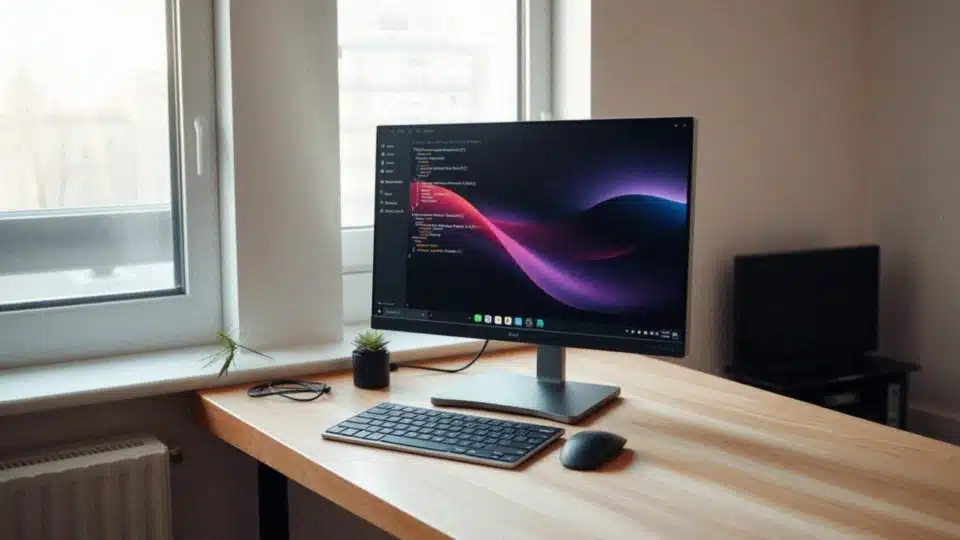
Po zainstalowaniu systemu Linux użytkownicy zyskują ogromne możliwości dostosowywania, które znacznie poprawiają komfort korzystania z komputera. Warto zacząć od zmiany wyglądu pulpitu – dostępne są różnorodne:
- motywy,
- ikony,
- czcionki.
Wybór odpowiednich kolorów nie tylko wpływa na estetykę, ale także sprawia, że praca staje się przyjemniejsza. Nie bez znaczenia są także tapety, które mogą odzwierciedlać osobiste zainteresowania i gust. Kolejnym krokiem jest reorganizacja paneli i doków, co skutkuje lepszym porządkiem aplikacji oraz skrótów. Warto również pomyśleć o dźwięku – konfiguracja ustawień audio pozwala na dokładne dopasowanie brzmienia do własnych preferencji. Nie powinniśmy zapominać o ekranie logowania, który również można dostosować, aby był bardziej osobisty.
Co więcej, Linux oferuje możliwość tworzenia i modyfikowania skrótów klawiaturowych. Taka personalizacja znacząco podnosi efektywność pracy, ponieważ modyfikacja układów skrótów oraz dodawanie nowych funkcji ułatwia codzienne działania. Dzięki szerokim możliwościom personalizacji użytkownicy mogą nadać systemowi Linux wyjątkowy styl, który odpowiada ich osobistym potrzebom i upodobaniom. Na wielu płaszczyznach można stworzyć swoje wymarzone miejsce pracy, co czyni tę platformę niezwykle elastyczną i przyjazną dla każdego.
Jak uzyskać pomoc ze społeczności Linuxa?
Poszukiwanie wsparcia w społeczności Linuxa jest niezwykle istotne dla każdego użytkownika, niezależnie od poziomu zaawansowania. To otwarte środowisko, pełne osób chętnych do dzielenia się swoją wiedzą. Dlatego istnieje wiele dostępnych źródeł pomocy. Zaczynając poszukiwania, warto odwiedzić fora internetowe dedykowane konkretnej dystrybucji, takie jak:
- Ubuntu,
- Fedora,
- Debian.
Każda z wymienionych dystrybucji posiada swoje własne forum, na którym użytkownicy mogą zadawać pytania oraz wymieniać się doświadczeniami. Aktywność tych społeczności sprzyja szybkiemu uzyskiwaniu odpowiedzi na nurtujące zagadnienia.

Innym sposobem na zdobycie pomocy są grupy dyskusyjne i kanały IRC. Dzięki nim można uzyskać wsparcie techniczne w czasie rzeczywistym oraz dzielić się rozwiązaniami problemów. Warto również zwrócić uwagę na wikis i dokumentacje, które stanowią doskonałe źródło szczegółowych informacji oraz poradników. Na przykład, rozbudowana dokumentacja Arch Linuxa prowadzi użytkowników przez najważniejsze aspekty korzystania z tego systemu.
Media społecznościowe także mają swoje znaczenie w pozyskiwaniu wiedzy o Linuxie. W różnorodnych grupach i profilach można znaleźć cenne porady, aktualności oraz informacje o nadchodzących wydarzeniach związanych z systemem. Podsumowując, aby skutecznie zdobyć wsparcie ze społeczności Linuxa, warto korzystać z forów, grup dyskusyjnych, kanałów IRC oraz dokumentacji. Taki zestaw źródeł pozwoli na szybkie rozwiązanie problemów i pełniejsze czerpanie korzyści z możliwości, jakie oferuje ten system operacyjny.


