

Spis treści
Jak zwiększyć głośność dźwięku w laptopie?
Aby podnieść głośność dźwięku w swoim laptopie, rozpocznij od suwa głośności widocznego na pasku zadań systemu Windows. Wystarczy, że klikniesz ikonę głośnika i przesuniesz suwak w górę.
Możesz również skorzystać z klawiszy funkcyjnych (FN) na klawiaturze, które mają oznaczenia głośności. Warto zajrzeć do ustawień miksera dźwięku, aby upewnić się, że wszystkie aplikacje mają odpowiedni poziom głośności.
Jeżeli mimo to dźwięk nadal jest zbyt cichy, możesz zainstalować programy do wzmocnienia dźwięku, takie jak FxSound. Dzięki nim możesz zwiększyć maksymalną głośność nawet do 200%, nie tracąc przy tym na jakości audio.
Dodatkowo, w zaawansowanych ustawieniach karty dźwiękowej warto aktywować funkcję wyrównywania dźwięku, co może jeszcze bardziej poprawić brzmienie. Nie bój się eksperymentować z różnymi ustawieniami, aby odnaleźć idealne rozwiązanie dla swojego laptopa.
Jakie są powody niskiej głośności w laptopie?
Niska głośność w laptopie może wynikać z wielu różnych przyczyn. Przede wszystkim, wbudowane głośniki często nie oferują wysokiej jakości dźwięku, co ogranicza ich wydajność. Dodatkowo, konfiguracja systemu może nieco obniżać głośność, na przykład przez:
- przypadkowe wyciszenie w pasku zadań,
- zmniejszenie poziomu dźwięku dla określonych aplikacji w mikserze.
Innym aspektem, który warto wziąć pod uwagę, są przestarzałe lub źle zainstalowane sterowniki karty dźwiękowej, które mogą wpływać na jakość dźwięku. Jeżeli laptop jest połączony z zewnętrznymi urządzeniami audio, takimi jak słuchawki czy głośniki, nieprawidłowe ustawienia wyjścia audio mogą również przyczynić się do problemów z głośnością. Warto również pamiętać, że uszkodzenia mechaniczne głośników mogą znacząco obniżyć jakość dźwięku, prowadząc do cichego brzmienia. Dlatego istotne jest, aby dokładnie zbadać wszystkie te czynniki, szukając przyczyn problemów z dźwiękiem w laptopie.
Jakie są metody na zwiększenie głośności w laptopie?
Oto kilka skutecznych strategii, które pozwolą Ci zwiększyć głośność w laptopie oraz poprawić ogólną jakołość dźwięku. Zacznij od:
- sprawdzenia ustawień miksera dźwięku w systemie Windows,
- dostosowania poziomów głośności dla różnych aplikacji,
- upewnienia się, że wszystkie używane aplikacje mają właściwe ustawienia głośności.
Kolejnym krokiem może być aktywacja funkcji wyrównywania dźwięku w sterownikach karty dźwiękowej. Dzięki temu uzyskasz lepiej zbalansowany dźwięk, co zazwyczaj przyczynia się do wrażenia wyższej głośności. Jeżeli szukasz bardziej zaawansowanych opcji, rozważ zainstalowanie aplikacji, takiej jak FxSound. Może ona wzmocnić dźwięk nawet o 200%, znacznie przekraczając standardowe limity i oferując dodatkowe funkcje, takie jak korektor czy wzmocnienie basów, co znacznie podnosi jakość audio.
Nie zapomnij też o możliwości podłączenia zewnętrznych głośników lub wzmacniacza słuchawkowego, które zwykle oferują lepsze brzmienie niż wbudowane głośniki laptopa. Pamiętaj, aby regularnie aktualizować sterowniki karty dźwiękowej; sprawdź, czy są dostępne najnowsze wersje z oficjalnych źródeł. Te aktualizacje mogą pomóc w rozwiązaniu różnych problemów z dźwiękiem.
Eksperymentuj z różnymi metodami, aby znaleźć te, które najlepiej pasują do Twojego urządzenia.
Jakie ustawienia dźwięku można dostosować na pasku zadań?
Ikona głośnika znajdująca się na pasku zadań w systemie Windows zapewnia łatwy i szybki dostęp do ustawień dźwięku. Po kliknięciu na nią, masz możliwość wygodnej regulacji głośności za pomocą suwaka. Symbol przekreślonego kółka obok ikony informuje o wyciszeniu dźwięku.
Gdy naciśniesz prawym przyciskiem myszy na ikonie głośnika, otworzy się mikser głośności, który umożliwia dostosowanie poziomu głośności poszczególnych aplikacji. To szczególnie przydatne, gdy jedna aplikacja:
- gra zbyt cicho,
- generuje zbyt duży hałas.
Dodatkowo, warto zwrócić uwagę na opcję „Otwórz ustawienia dźwięku”, która pozwala na wybór urządzenia wyjściowego, jak na przykład głośników lub słuchawek. W tym miejscu znajdziesz również dostęp do bardziej zaawansowanych ustawień karty dźwiękowej. Te wszystkie funkcje sprawiają, że pasek zadań staje się doskonałym narzędziem do szybkiej regulacji dźwięku każdego dnia korzystania z laptopa.
Jak sprawdzić suwaki głośności w Windows?
Aby dostosować głośność w systemie Windows, wystarczy kliknąć ikonę głośnika znajdującą się na pasku zadań. Po naciśnięciu prawym przyciskiem myszy, pojawią się dwie interesujące opcje:
- Otwórz mikser głośności – pozwala na regulację dźwięku dla każdej z aplikacji indywidualnie, co umożliwia precyzyjne ustawienie poziomu głośności zgodnie z Twoimi preferencjami,
- Otwórz ustawienia dźwięku – umożliwia wybór odpowiedniego urządzenia wyjściowego, co jest istotne dla uzyskania wysokiej jakości dźwięku.
Ważne jest, aby upewnić się, że żaden suwak nie jest ustawiony na minimalny poziom ani nie jest wyciszony. Dodatkowo, w systemie dostępny jest główny suwak, który wpływa na ogólną głośność dźwięku. Te możliwości umożliwiają efektywną regulację głośności, co jest szczególnie istotne podczas korzystania z laptopa czy stacjonarnego komputera.
Jak używać klawisza funkcyjnego FN do regulacji głośności?
Klawisz funkcyjny FN w laptopie jest niezwykle przydatny, gdy chcemy szybko dostosować głośność. Wystarczy go przytrzymać w połączeniu z odpowiednim klawiszem, zazwyczaj oznaczonym ikoną głośnika. Na wielu urządzeniach klawisze F2, F3 oraz F4 służą do:
- wyciszania głośności,
- regulacji głośności w dół,
- regulacji głośności w górę.
Warto jednak pamiętać, że rozmieszczenie tych przycisków może się różnić w zależności od producenta, dlatego dobrze jest zerknąć do instrukcji obsługi. Gdyby klawisz FN nie działał prawidłowo, możliwe, że trzeba go aktywować w BIOSie lub zaktualizować odpowiednie sterowniki. Czasami, w zależności od systemu, możesz również zmieniać ustawienia klawiszy funkcyjnych bezpośrednio z oprogramowania. Pamiętaj, aby upewnić się, że funkcja FN jest włączona, aby móc swobodnie kontrolować poziom dźwięku podczas odtwarzania różnych materiałów multimedialnych. Dzięki tym prostym wskazówkom zarządzanie dźwiękiem w Twoim laptopie stanie się znacznie łatwiejsze.
Jakie są najważniejsze ustawienia w Panelu sterowania dla dźwięku?

W Panelu sterowania systemu Windows kluczowe ustawienia dźwięku znajdziesz w sekcji Sprzęt i dźwięk, a powiązane opcje w zakładce Dźwięk zasługują na szczególną uwagę.
Zaglądając do zakładki Odtwarzanie, możesz z łatwością wybierać domyślne urządzenia audio, takie jak:
- głośniki,
- słuchawki.
Dzięki temu masz możliwość dostosowania poziomu głośności, aktywacji różnych ulepszeń dźwięku oraz konfiguracji formatu audio, co wpłynie na jakość odtwarzanego dźwięku.
W zakładce Nagrywanie warto zdefiniować swoje domyślne urządzenie nagrywające, na przykład mikrofon, oraz dostosować jego parametry do indywidualnych potrzeb.
Nie zapomnij również zwrócić uwagi na Opcje miksera dźwięku, które pozwalają na niezależne ustawienie poziomów głośności dla różnych aplikacji. To szczególnie przydatne, gdy korzystasz z wielu programów równocześnie.
Dodatkowo, Zaawansowane opcje dźwięku umożliwiają pełną kontrolę nad ustawieniami audio dla poszczególnych aplikacji, co jest nieocenione dla:
- muzyków,
- podcasterów,
- graczy.
Na koniec, upewnij się, że wszystkie dźwiękowe opcje są aktualne i dostosowane do Twoich preferencji. Dzięki tym prostym krokom znacząco poprawisz swoje codzienne doświadczenia z używaniem laptopa.
Jakie aplikacje mogą pomóc w zwiększeniu głośności?
Na rynku dostępnych jest wiele aplikacji, które skutecznie potrafią zwiększyć głośność dźwięku na laptopie. Oto niektóre z najpopularniejszych rozwiązań:
- FxSound – umożliwia podniesienie głośności nawet do 200% przy zachowaniu wysokiej jakości dźwięku, posiada wbudowane funkcje korektora oraz wzmacniania basów,
- Boom 3D – nie tylko zwiększa głośność, ale także oferuje różnorodne efekty dźwiękowe, zarówno przestrzenne, jak i stereo,
- VLC Media Player – znany z możliwości odtwarzania filmów, także umożliwia istotne podniesienie poziomu głośności,
- Equalizer APO z interfejsem Peace GUI – idealny dla bardziej wymagających użytkowników, oferuje szczegółowe możliwości dostosowywania ustawień audio,
- Audacity – głównie służy do edycji dźwięku, potrafi efektywnie wzmacniać audio do pożądanej głośności.
Warto zainstalować kilka z tych aplikacji i eksperymentować z ustawieniami, by w pełni wykorzystać potencjał swojego sprzętu. Korzystanie z tych narzędzi nie tylko zwiększa głośność, ale także poprawia jakość dźwięku, co znacząco wpływa na komfort słuchania muzyki, oglądania filmów czy grania w gry.
Jakie są dostępne programy do wzmocnienia dźwięku w laptopie?
Na rynku dostępnych jest wiele aplikacji, które mogą znacząco wzmacniać dźwięk w laptopie, poprawiając zarówno jakość audio, jak i głośność. Oto kilka popularnych rozwiązań, które mogą okazać się niezwykle przydatne:
- FxSound – to narzędzie, które umożliwia podniesienie głośności nawet do 200% przy zachowaniu wysokiej jakości dźwięku. Dodatkowo, oferuje funkcje takie jak korektor dźwięku oraz wzmocnienie basów, co czyni je idealnym wyborem dla każdego miłośnika muzyki.
- Boom 3D – ta aplikacja nie tylko zwiększa głośność, ale również dodaje efekty dźwiękowe w przestrzennej jakości, co znacząco polepsza wrażenia z korzystania z multimediów oraz gier.
- Equalizer APO (w połączeniu z interfejsem Peace GUI) – to zaawansowane narzędzie, które daje możliwość precyzyjnego dostosowywania ustawień audio. Sprawdza się znakomicie tam, gdzie wymagana jest szczegółowa kontrola nad różnymi parametrami dźwięku.
- VoiceMeeter – ta wielofunkcyjna aplikacja do miksowania dźwięku pozwala nie tylko na regulację głośności, ale także na dostosowywanie equalizera oraz kierunkowości dźwięku.
- Audacity – bardzo popularne narzędzie do edycji dźwięku, które umożliwia zarówno wzmocnienie audio, jak i eliminację szumów, co znacząco wpływa na jakość nagrań.
Używając tych programów, można nie tylko zwiększyć głośność, ale również dostosować brzmienie dźwięku poprzez korekcję i redukcję szumów. Dzięki nim korzystanie z laptopa stanie się znacznie przyjemniejsze, niezależnie od tego, czy słuchasz muzyki, oglądasz filmy, czy pracujesz.
Jak korzystać z VLC media player do zwiększenia głośności?
Aby zwiększyć głośność w VLC Media Player, rozpocznij od uruchomienia aplikacji oraz otwarcia wybranego pliku wideo lub audio. Na dolnym pasku odtwarzacza dostrzeżesz suwak głośności. Wystarczy, że przeciągniesz go w prawo, aby podnieść natężenie dźwięku. Co ciekawe, VLC pozwala na podbicie głośności nawet do 200% standardowego poziomu. Takie rozwiązanie jest bardzo pomocne, zwłaszcza gdy dźwięk z innych źródeł pozostawia wiele do życzenia.
Alternatywnie, możesz aktywować „interfejs sterowania audio” w ustawieniach programu, co umożliwi Ci precyzyjnie dostosować głośność do swoich preferencji. Dodatkowo, VLC oferuje wygodne skróty klawiszowe, które pozwalają na błyskawiczne zmiany poziomu głośności podczas odtwarzania. Ten wszechstronny odtwarzacz multimedialny zapewnia doskonałą jakość dźwięku, co przyczynia się do jego popularności wśród użytkowników na całym świecie.
Jak zwiększyć głośność w programie BSplayer?
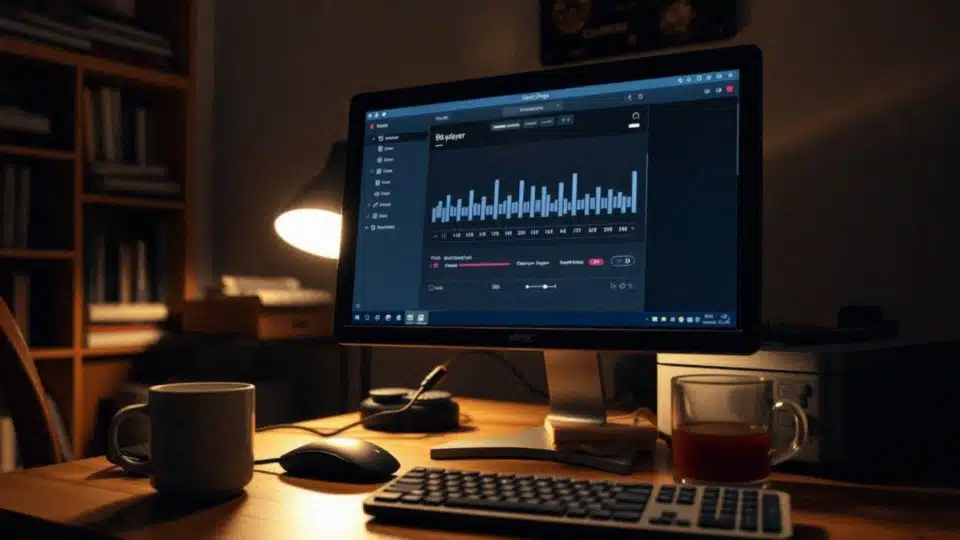
Aby podnieść głośność w BSplayerze, wykorzystaj dostępne funkcje tego odtwarzacza. Wystarczy kliknąć prawym przyciskiem myszy w oknie odtwarzania, potem wybrać opcję ’Audio’ i kliknąć na ’Equalizer’. Dzięki tym ustawieniom masz możliwość dostosowania poszczególnych pasm częstotliwości, co pozwoli na precyzyjne wzmocnienie dźwięku.
Co więcej, BSplayer umożliwia również regulację głośności dla konkretnych kanałów audio:
- ustaw suwaki na odpowiednie poziomy,
- eksperymentuj z różnymi ustawieniami equalizera,
- odkryj idealną konfigurację dla danego utworu.
Jeśli mimo wszystko dźwięk nadal nie jest wystarczający, warto pomyśleć o zainstalowaniu dodatkowych programów do zwiększania głośności. Tego typu oprogramowanie, w połączeniu z BSplayerem, może znacznie poprawić jakość dźwięku i dać Ci jeszcze większą kontrolę nad ustawieniami audio.
Jakie urządzenia można podłączyć do laptopa w celu poprawy dźwięku?
Aby poprawić jakość dźwięku w laptopie, warto rozważyć podłączenie różnych urządzeń audio, które mogą znacząco wpłynąć na doznania dźwiękowe. Oto kilka opcji, które warto rozważyć:
- zewnętrzne głośniki, od kompaktowych kolumn po zaawansowane systemy 2.1 czy 5.1, oferują znacznie bogatsze brzmienie,
- słuchawki, szczególnie model nauszny czy bezprzewodowy, gwarantują komfortowe słuchanie muzyki i oglądanie filmów z doskonałą jakością dźwięku,
- wzmacniacze słuchawkowe, które mogą znacząco poprawić sygnał audio, co jest szczególnie ważne dla audiofilów w poszukiwaniu najwyższej jakości dźwięku,
- karty dźwiękowe USB, które często przewyższają jakością standardowe karty w laptopach.
Dzięki tym urządzeniom możesz podłączyć profesjonalne urządzenia audio, co otwiera przed Tobą nowe możliwości. Wybierając odpowiednie akcesoria, pamiętaj o swoich indywidualnych potrzebach oraz budżecie. Inwestycja w produkty uznanych marek często przekłada się na wyższy standard dźwięku. Dzięki tym rozwiązaniom nie tylko poprawisz jakość dźwięku, ale także zwiększysz maksymalną głośność, zachowując przy tym czystość brzmienia.
Jakie znaczenie ma użycie korektora dźwięku?

Korektor dźwięku, znany również jako equalizer, ma kluczowe znaczenie dla poprawy jakości audio. Umożliwia on regulację głośności w różnych częstotliwościach, co pozwala dostosować dźwięk do indywidualnych preferencji. Dzięki temu możemy:
- zwiększyć basy,
- zaostrzyć wysokie tony,
- zredukować niepożądane szumy.
To szczególnie przydatne, kiedy wbudowane głośniki lub słuchawki nie oferują zadowalającego brzmienia. Na przykład w programach typu Winamp, użytkownicy mogą podnieść głośność, co znacząco poprawia doznania audio. Dostosowanie brzmienia do specyfiki różnych gatunków muzycznych to kolejna zaleta tego narzędzia. W muzyce bogatej w bas, ich wzmocnienie może drastycznie poprawić komfort słuchania. Co więcej, zaawansowane ustawienia korektora pozwalają na kontrolowanie klarowności wokali, co ma duże znaczenie podczas oglądania filmów czy słuchania podcastów.
Umiejętne korzystanie z equalizera skutkuje bardziej zrównoważonym dźwiękiem, co jest istotne zarówno dla audiofilów, jak i zwykłych użytkowników laptopów. Eksperymentowanie z różnymi ustawieniami może pomóc w pełni wykorzystać potencjał swojego sprzętu.
Jakie są inne metody na zwiększenie maksymalnej głośności?
Aby podnieść maksymalną głośność w laptopie, istnieje kilka efektywnych sposobów:
- aktualizacja sterowników karty dźwiękowej do najnowszej wersji, co poprawi jakość dźwięku i zwiększy głośność,
- dezaktywacja funkcji 'Ulepszenia’ w ustawieniach karty dźwiękowej, ponieważ niektóre z tych opcji mogą ograniczać poziom dźwięku,
- sprawdzenie ustawień BIOS lub UEFI, gdzie mogą być dostępne opcje wpływające na głośność audio,
- inwestycja w zewnętrzny wzmacniacz słuchawkowy lub kartę dźwiękową USB, które mogą poprawić jakość dźwięku oraz maksymalny poziom głośności,
- skorzystanie z aplikacji FxSound, która pozwala na zwiększenie głośności nawet ponad standardowe limity, poprawiając brzmienie audio.
To łatwa w obsłudze i efektywna opcja, która daje użytkownikom pełną swobodę w dostosowywaniu swojego doświadczenia dźwiękowego.
Co zrobić, jeśli głośniki w laptopie są zbyt ciche?
Jeśli Twoje głośniki w laptopie brzmią zbyt cicho, nie panikuj – jest wiele sposobów, które mogą pomóc w rozwiązaniu tego problemu. Zacznij od:
- sprawdzenia głośności: upewnij się, że jest ustawiona na maksimum, zarówno w systemie Windows, jak i w aplikacjach, które używasz,
- skontrolowania miksera dźwięków, aby upewnić się, że żadne z programów nie są przyciszone,
- zarejestrowania, czy nie działają funkcje takie jak 'Tryb cichy’ lub 'Ograniczenie głośności’, które mogą ograniczać dźwięk,
- aktualizacji sterowników karty dźwiękowej – często nowe wersje przynoszą znaczną poprawę jakości,
- zainstalowania aplikacji wzmocniających dźwięk, przykładowo FxSound, która pozwoli Ci podnieść maksimum głośności.
Jeśli mimo to nie zauważasz poprawy, być może warto zainwestować w zewnętrzne głośniki lub słuchawki, które zazwyczaj oferują lepszą jakość dźwięku i wyższą głośność. Na koniec nie zapomnij sprawdzić ustawień dźwięku – czasami wyłączenie funkcji takich jak Windows Sonic czy Dolby Atmos może pozytywnie wpłynąć na brzmienie.


