

Spis treści
Jak zrobić zrzut ekranu na laptopie?
Zrobienie zrzutu ekranu na laptopie jest łatwe i można to zrobić na kilka sposobów. Najczęściej używaną metodą jest naciśnięcie klawisza ’PrtScn’ (Print Screen), który kopiuje obraz całego ekranu do schowka. Następnie wystarczy wkleić go do programu graficznego, takiego jak Paint, korzystając ze skrótu ’Ctrl + V’. Po tym można zapisać plik w formacie JPEG lub PNG.
Inną opcją jest użycie kombinacji ’Windows + PrtScn’, która automatycznie zapisuje zrzut w folderze ’Obrazy’, w podfolderze ’Zrzuty ekranu’. Jeżeli chcesz uwiecznić tylko aktywne okno, wystarczy zastosować ’Alt + PrtScn’. Taki zrzut również trafi do schowka i można go wkleić do programu do edycji obrazów.
W sytuacji, gdy Twój laptop nie ma przycisku Print Screen, przydatne będzie Narzędzie Wycinania. Umożliwia ono zaznaczenie wybranego obszaru ekranu. Użytkownicy Windows 10 i 11 mogą również skorzystać z narzędzia Snipping Tool, które oferuje szereg dodatkowych możliwości. Pamiętaj, że zrzuty ekranu zapisane w folderze ’Obrazy’ są łatwe do zlokalizowania i późniejszej edycji.
Jakie są metody wykonywania zrzutów ekranu na laptopach z systemem Windows?
Na komputerach z systemem Windows istnieje kilka sposobów na wykonanie zrzutów ekranu, co jest niezwykle przydatne w wielu sytuacjach. Najbardziej znany jest klawisz ’PrtScn’, który kopiuje obraz całego ekranu do schowka. Możesz także skorzystać z różnych kombinacji klawiszy:
- ’Alt + PrtScn’, aby złapać tylko to, co znajduje się w aktywnym oknie – idealne, gdy masz otwartych wiele aplikacji,
- ’Windows + PrtScn’, która zapisuje zrzut ekranu w folderze ’Obrazy’, w podkatalogu ’Zrzuty ekranu’, co ułatwia późniejsze odnalezienie pliku,
- ’Windows + Shift + S’, który uruchamia Narzędzie Wycinanie umożliwiające wybór konkretnego obszaru ekranu,
- ’Windows + G’, aby aktywować Xbox Game Bar, który pozwala na wykonanie zrzutu ekranu, co szczególnie ucieszy graczy.
Dodatkowo dostępne są aplikacje, takie jak Lightshot czy Greenshot, które oferują więcej funkcji edycyjnych oraz możliwość zapisu w różnych formatach. Te wszystkie metody sprawiają, że zarządzanie zrzutami ekranu w systemie Windows 10 i 11 staje się szybkie i efektywne.
Jak korzystać z klawisza Print Screen na laptopie?
Klawisz ’Print Screen’, znany także jako ’PrtScn’ lub ’PrtSc’, odgrywa kluczową rolę w procesie robienia zrzutów ekranu na laptopie. Po jego naciśnięciu, obraz aktualnego ekranu zostaje skopiowany do schowka. W przypadku laptopów z mniejszymi klawiaturami często trzeba jednocześnie przytrzymać klawisz ’Fn’.
Aby wykorzystać zrzut, otwórz program graficzny, na przykład ’Paint’ lub ’Photoshop’, a następnie użyj kombinacji ’Ctrl + V’, aby wkleić skopiowany obraz. Dzięki temu możesz go zapisać lub edytować, dodając różnorodne adnotacje i zapisując plik w popularnych formatach jak JPEG lub PNG.

Jeśli twój laptop nie ma dedykowanego klawisza ’Print Screen’, nie ma powodu do zmartwień. Warto skorzystać z narzędzi takich jak ’Narzędzie Wycinania’ czy ’Snipping Tool’, które pozwalają na zaznaczanie wybranych obszarów ekranu. Te opcje sprawiają, że użytkownicy z łatwością mogą tworzyć zrzuty ekranu i zarządzać nimi w intuicyjny sposób.
Jak wygląda proces zrzutu ekranu na laptopie z Windows + Print Screen?
Zrobienie zrzutu ekranu na laptopie z systemem Windows to zadanie, które można wykonać szybko i bez trwoniącego czas skomplikowania. Wystarczy jednocześnie nacisnąć klawisze ’Windows + Print Screen’. Po tym, ekran na chwilę miga, co sygnalizuje, że zrzut został uchwycony. Plik zapisywany jest automatycznie w formacie PNG w folderze ’Zrzuty ekranu’, który znajdziesz w ’Obrazach’ w Eksploratorze plików.
To niezwykle użyteczne w Windows 10 i 11, ponieważ znacznie upraszcza rejestrowanie informacji z ekranu. Dzięki formatowi PNG jakość jest wysoka, co ma znaczenie, zwłaszcza jeśli planujesz edytować lub udostępniać te zrzuty. Z kolei, gdy chcesz skupić się na uchwyceniu tylko aktywnego okna, wystarczy użyć kombinacji ’Alt + Print Screen’. Taka opcja kopiuje obraz do schowka, co oznacza, że musisz samodzielnie wkleić go do wybranego programu graficznego, ponieważ nie zostanie zapisany automatycznie.
Jeśli jednak twój laptop nie ma klawisza Print Screen, możesz skorzystać z narzędzi takich jak:
- ’Narzędzie Wycinania’,
- ’Snipping Tool’.
Te aplikacje pozwolą ci wybrać i zapisać jedynie interesujące cię fragmenty ekranu.
Jak zrealizować zrzut aktywnego okna za pomocą Alt + Print Screen?
Aby zrealizować zrzut ekranu aktywnego okna, wystarczy użyć kombinacji klawiszy ’Alt + Print Screen’ (’Alt + PrtScn’). Na początku upewnij się, że okno, które pragniesz uchwycić, jest aktualnie aktywne. Następnie, jednocześnie naciśnij klawisze ’Alt’ oraz ’Print Screen’. W ten sposób zrzut zostanie skopiowany do schowka.
Kolejnym krokiem jest otwarcie programu graficznego, takiego jak:
- ’Paint’,
- ’Photoshop’.
W wybranym edytorze wystarczy, że naciśniesz ’Ctrl + V’, by wkleić wcześniej skopiowany zrzut. Teraz masz możliwość edytowania, dodawania adnotacji oraz zapisywania pliku w różnych formatach, takich jak ’JPEG’ lub ’PNG’. Tego rodzaju metoda jest niezwykle przydatna, gdy chcesz uchwycić tylko konkretne okno, eliminując zbędne elementy z całego ekranu. Używając ’Alt + Print Screen’, wychwytujesz jedynie to, co jest aktualnie na pierwszym planie, co znacząco ułatwia późniejszą edytację oraz organizację zrzutów.
Co zrobić, jeśli laptop nie ma przycisku Print Screen?
W laptopach, które nie mają dedykowanego przycisku ’Print Screen’, istnieje kilka alternatywnych metod robienia zrzutów ekranu. Często wykorzystuje się klawisz ’Fn’, który współpracuje z innymi przyciskami na klawiaturze. Najczęściej spotykane kombinacje to:
- ’Fn + Insert’,
- ’Fn + PrtScn’,
- ’Windows + Shift + S’,
- ’Windows + G’.
Te kombinacje umożliwiają skopiowanie obrazu do schowka. Inne przydatne rozwiązanie to Narzędzie Wycinania (Snipping Tool), dostępne w systemach Windows 10 i 11. Umożliwia ono zaznaczenie konkretnego fragmentu ekranu, co daje większą kontrolę nad tym, co chcemy uchwycić w zrzucie. Xbox Game Bar, który można uruchomić skrótem ’Windows + G’, oferuje przydatne funkcje do robienia zrzutów ekranu. Dzięki tym różnorodnym metodom problem braku przycisku ’Print Screen’ na laptopie staje się mniej uciążliwy. Teraz każdy użytkownik ma możliwość łatwego uchwycenia istotnych treści, które następnie można edytować lub dzielić się nimi z innymi.
Jak korzystać z narzędzia Wycinanie do robienia zrzutów ekranu?
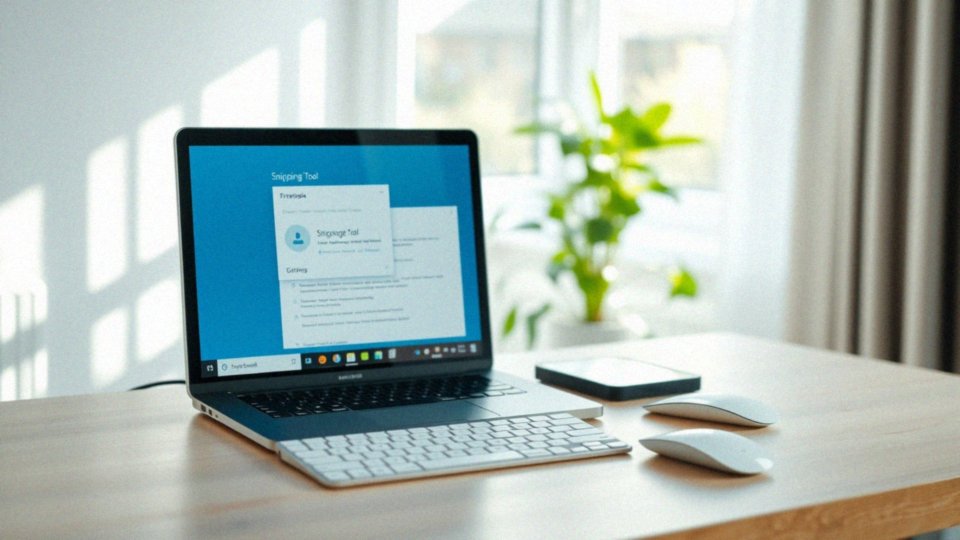
Aby zacząć korzystać z Narzędzia Wycinania na systemach Windows 10 i 11, najpierw trzeba uruchomić aplikację. Można to zrobić, wpisując „Narzędzie Wycinania” w menu Start lub korzystając ze skrótu klawiszowego ’Windows + Shift + S’, który otworzy Snip & Sketch.
Kiedy już narzędzie jest aktywne, dostępne są różne tryby wycinania:
- prostokątny,
- dowel kształt,
- okno aplikacji,
- pełnoekranowy.
Użyj myszy, aby zaznaczyć interesujący Cię obszar – po dokonaniu wyboru zrzut ekranu pojawi się w Narzędziu Wycinania, gdzie można go edytować. Opcje edycji są dość różnorodne; można dodać adnotacje, zmienić kolor lub podkreślić kluczowe elementy. Dodatkowo, zrzut można zapisać w różnych formatach, takich jak PNG czy JPEG, co zapewnia elastyczność w dostosowywaniu formatu do specyficznych potrzeb.
Narzędzie Wycinania daje dużą swobodę w tworzeniu zrzutów ekranu, co czyni je niezwykle użytecznym narzędziem w pracy biurowej, edukacji oraz w dzieleniu się wizualnymi informacjami. Dzięki prostocie edycji oraz możliwości natychmiastowego zapisu, to narzędzie znacząco zwiększa efektywność pracy ze zrzutami ekranu.
Jak zlokalizować wykonane zrzuty ekranu w systemie Windows?
Znalezienie zrzutów ekranu w systemie Windows jest naprawdę proste i intuicyjne. Gdy użyjesz kombinacji klawiszy ’Windows + Print Screen’, zrzut zostanie automatycznie zapisany w folderze o nazwie ’Zrzuty ekranu’, który znajduje się w katalogu ’Obrazy’ na twoim komputerze. Co ciekawe, obrazy te zapisywane są w formacie PNG, co zapewnia im doskonałą jakość.
Aby szybko dotrzeć do tego folderu, wystarczy otworzyć Eksplorator plików, a następnie w pasku adresu wpisać %userprofile%\Pictures\Screenshots i nacisnąć Enter. Jeśli natomiast zrobisz zrzut ekranu za pomocą samego klawisza ’Print Screen’, konieczne będzie wklejenie go do programu graficznego, takiego jak Paint. Tam z łatwością możesz zapisać go w preferowanej lokalizacji.

Warto również wspomnieć o dostępnych aplikacjach do edycji zrzutów, które umożliwiają dodawanie adnotacji i zmianę formatu przed zapisaniem, co może być bardzo przydatne.
Co to jest schowek i jak używać obrazu zrzutu ekranu?
Schowek to tymczasowe miejsce w systemie operacyjnym, które umożliwia przechowywanie różnorodnych danych, takich jak:
- teksty,
- obrazy,
- pliki.
Gdy naciśniesz klawisz ’Print Screen’, ekran aktualnej zawartości zostaje skopiowany do schowka. Aby go wykorzystać, potrzebujesz tylko otworzyć program graficzny, na przykład Paint lub Photoshop, lub skorzystać z edytora tekstu. Wklej zawartość, używając skrótu ’Ctrl + V’. Po wklejeniu zrzutu ekranu masz możliwość jego edycji — możesz dodać różne adnotacje, przyciąć obraz lub zmienić jego wymiary. Pamiętaj jednak, że schowek przechowuje jednocześnie tylko jedną rzecz. Oznacza to, że skopiowanie nowego elementu zastępuje wcześniej skopiowany. Dlatego, jeśli masz wiele zrzutów, warto je szybko zapisać w wybranej lokalizacji, aby nie utracić żadnych danych. Taki proces bywa niezwykle przydatny w różnych kontekstach. Możesz go wykorzystać, na przykład, do:
- tworzenia instrukcji,
- dzielenia się informacjami wizualnymi,
- wykorzystania w pracy,
- wykorzystania w szkole.
Jak edytować zrzut ekranu przy użyciu programów do edycji obrazów?
Edycja zrzutów ekranu przy użyciu programów graficznych to kluczowy element, który pozwala na personalizowanie obrazów według indywidualnych preferencji. Na początku warto wykonać zrzut ekranu, używając klawisza ’Print Screen’ czy też narzędzia ’Narzędzie Wycinania’. Gdy masz już gotowy obraz, otwórz wybrany program graficzny, na przykład:
- Paint,
- GIMP,
- Photoshop.
W przypadku Paint wystarczy skorzystać z kombinacji ’Ctrl + V’, by wkleić zrzut. Po dokonaniu tego, zyskujesz dostęp do różnorodnych funkcji edycyjnych, takich jak:
- przycinanie obrazu,
- dodawanie tekstu,
- strzałek,
- różnych kształtów.
Co więcej, masz możliwość modyfikacji kolorów i zastosowania różnych efektów, jak na przykład rozmycie. Z kolei bardziej zaawansowane programy, takie jak Photoshop, oferują większe możliwości. Dzięki nim można precyzyjnie dostosować detale oraz edytować różne warstwy. Użytkownicy mają także opcję zapisywania edytowanych zrzutów w wielu formatach, takich jak:
- JPEG,
- PNG,
- GIF,
co daje im elastyczność w zależności od ich potrzeb. Proces edytowania zrzutów ekranu znacząco podnosi ich czytelność oraz estetykę, co jest niezwykle istotne, gdy chcemy dzielić się wizualnymi informacjami z innymi.
Jak zapewnić prywatność podczas udostępniania zrzutów ekranu?
Aby dbać o swoją prywatność podczas udostępniania zrzutów ekranu, warto zastosować kilka istotnych działań:
- upewnij się, że zrzut nie zawiera poufnych danych, takich jak hasła, numery seryjne, adresy e-mail czy telefony,
- skorzystaj z programów graficznych do zamazania lub usunięcia wrażliwych informacji,
- użyj narzędzi do rysowania lub funkcji rozmycia,
- nie udostępniaj zrzutów, które mogą naruszać prywatność innych osób,
- pamiętaj, że opublikowane zrzuty mogą być trudne do wycofania z Internetu.
Dlatego kluczowe jest, abyś miał kontrolę nad tym, co udostępniasz, by chronić swoje informacje.


