

Spis treści
Jak wymienić procesor w komputerze?
Wymiana procesora w komputerze to zadanie, które można zrealizować samodzielnie, pod warunkiem, że dysponujesz odpowiednią wiedzą i narzędziami. Na początku warto upewnić się, że nowy procesor jest kompatybilny z płytą główną.
Przed przystąpieniem do pracy pamiętaj, aby:
- odłączyć komputer od zasilania,
- zdjąć obudowę.
Zazwyczaj procesor znajduje się pod chłodzeniem, które trzeba usunąć. W tym celu:
- odkręć wentylator lub radiator,
- delikatnie wyjmij stary procesor z gniazda na płycie głównej, zachowując przy tym ostrożność, żeby nie uszkodzić innych komponentów.
Następnie należy dokładnie wyczyścić zarówno stary procesor, jak i gniazdo z pozostałości pasty termoprzewodzącej. Przygotuj nowy procesor i umieść go w gnieździe, zwracając uwagę na poprawne dopasowanie. Przed zamontowaniem chłodzenia pamiętaj o:
- nałożeniu nowej pasty termoprzewodzącej, która zapewnia lepsze przewodzenie ciepła między procesorem a chłodzeniem.
Po wykonaniu tych czynności:
- przymocuj chłodzenie,
- podłącz wentylator do płyty głównej,
- zamknij obudowę.
Kiedy wszystko będzie na swoim miejscu, podłącz komputer do prądu i uruchom go, aby upewnić się, że nowy procesor działa bez zarzutu. Podczas całej operacji nie zapomnij o ostrożności, by uniknąć uszkodzenia jakichkolwiek elementów w swoim komputerze.
Jak przygotować się do wymiany procesora?
Przygotowanie do wymiany procesora to istotny krok, który zapewnia sprawną instalację nowego elementu. Na początku warto zebrać wszystkie niezbędne narzędzia i materiały. Upewnij się, że nowy procesor jest kompatybilny z płytą główną Twojego komputera, ponieważ modele Intela i AMD mają różne gniazda. Następnie stwórz odpowiednie warunki pracy:
- zainwestuj w pastę termoprzewodzącą, która skutecznie schłodzi procesor po wymianie,
- przygotuj śrubokręt, który będzie pomocny przy demontażu starego podzespołu,
- zapewnij sobie zabezpieczenie przed elektrycznością statyczną – użyj antystatycznych akcesoriów, takich jak opaska na nadgarstek,
- utrzymuj czystą i uporządkowaną powierzchnię roboczą,
- przygotuj instrukcję obsługi płyty głównej oraz procesora, co ułatwi zrozumienie specyfikacji technicznych i kroków instalacji.
Waźne jest również, aby mieć wystarczająco dużo czasu na dokończenie całego procesu, a dobrze oświetlone miejsce ułatwi dostrzeganie wszystkich elementów. Przy odpowiednim przygotowaniu wymiana procesora przebiegnie płynnie i bez problemów.
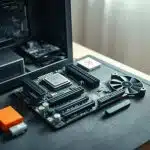
Jakie narzędzia będą potrzebne do wymiany procesora?
Aby sprawnie zrealizować wymianę procesora w komputerze, będziesz potrzebować kilku podstawowych narzędzi i materiałów:
- śrubokręt krzyżakowy, który umożliwi otwarcie obudowy i zdemontowanie chłodzenia CPU,
- pasta termoprzewodząca, zapewniająca efektywne przewodnictwo cieplne między procesorem a systemem chłodzenia,
- antystatyczne akcesoria, takie jak opaska czy mata, które zmniejszają ryzyko uszkodzenia delikatnych podzespołów,
- izopropanol i miękka szmatka do skutecznego usunięcia resztek pasty termoprzewodzącej,
- mały pojemnik na śrubki, co znacznie ułatwi organizację podczas montażu i zapobiegnie ich zgubieniu.
Posiadając te narzędzia i materiały, cały proces wymiany procesora stanie się znacznie prostszy i bardziej komfortowy.

Jak sprawdzić kompatybilność nowego procesora z płytą główną?
Zanim dokonasz wymiany procesora, niezwykle istotne jest sprawdzenie, czy będzie on kompatybilny z Twoją płytą główną. Najpierw musisz określić typ gniazda, które znajduje się na płycie – w przypadku procesorów Intel najczęściej spotyka się gniazda:
- LGA 1200,
- LGA 1700,
- natomiast AMD korzysta z:
- AM4,
- AM5.
Następnie warto zweryfikować, czy Twój model płyty głównej jest w stanie obsłużyć nowy procesor. Możesz to zrobić, przeglądając dokumentację techniczną lub odwiedzając stronę producenta, gdzie znajdziesz listę kompatybilnych modeli. Istotne jest także upewnienie się, że wersja BIOS-u jest odpowiednia, ponieważ czasami może zajść potrzeba jej aktualizacji, aby nowy procesor został prawidłowo rozpoznany. Ponadto, zwróć uwagę na typ pamięci RAM, którego zamierzasz używać – musi być ona wspierana przez płytę główną, na przykład:
- DDR4,
- DDR5.
Dokładne sprawdzenie tych elementów pomoże Ci uniknąć problemów po instalacji procesora i zapewni jego prawidłowe działanie.
Jak odłączyć komputer od zasilania przed wymianą?

Zanim przystąpimy do wymiany procesora, kluczowe jest, aby odłączyć komputer od źródła zasilania. Proces zaczynamy od:
- wyłączenia urządzenia,
- odłączenia kabla zasilającego od gniazdka.
Dobrze jest także poczekać kilka minut, by kondensatory w zasilaczu miały czas na rozładowanie się. Staranność w tym zakresie znacząco ogranicza ryzyko porażenia prądem oraz zapobiega uszkodzeniu komponentów spowodowanym nagłym przepływem energii. Warto również nacisnąć przycisk zasilania na obudowie komputera na kilka sekund po odłączeniu zasilania; to dodatkowo wspiera proces rozładowania kondensatorów, co zwiększa bezpieczeństwo i minimalizuje ryzyko uszkodzeń sprzętu. Oprócz tych kroków, zastosowanie antystatycznych akcesoriów ma ogromne znaczenie, gdyż chroni wrażliwe podzespoły przed szkodliwą elektrycznością statyczną.
Jak otworzyć obudowę komputera?
Aby otworzyć obudowę komputera, zaczynij od upewnienia się, że urządzenie jest całkowicie wyłączone i odłączone od zasilania. Następnie wykonaj poniższe kroki:
- sięgnij po śrubokręt i odkręć śruby umieszczone z tyłu obudowy,
- w przypadku niektórych modeli zdemontuj zatrzaski, które mogą być obecne,
- ostrożnie przesuwaj jeden z bocznych paneli.
Wybór panelu do zdjęcia zależy od konkretnej konstrukcji obudowy. W przypadku modeli mid-tower zazwyczaj wystarczy usunąć lewy panel, aby uzyskać dostęp do wnętrza. Zwróć uwagę na wentylację i unikaj dotykania delikatnych komponentów, gdy już otworzysz obudowę. Dzięki tym prostym krokom zyskasz łatwy dostęp, co jest szczególnie istotne podczas wymiany procesora. Jeśli napotkasz jakiekolwiek trudności, warto odrobinę czasu poświęcić na zapoznanie się z instrukcją obsługi obudowy.

Jak zdjąć chłodzenie z procesora?

Zdejmowanie chłodzenia z procesora wymaga rozwagi i cierpliwości. Na samym początku najlepiej odłączyć kabel wentylatora od płyty głównej, co zapewni większe bezpieczeństwo podczas pracy.
W zależności od konstrukcji chłodzenia, może zachodzić potrzeba:
- zwolnienia zatrzasków,
- odkręcenia śrub mocujących.
Ważne jest, aby działać delikatnie i równomiernie, aby nie uszkodzić ani płyty głównej, ani samego procesora. Po odblokowaniu mocowania warto delikatnie obrócić chłodzenie – często pasta termoprzewodząca może przytrzymywać je na miejscu.
Następnie zrób krok w stronę podniesienia chłodzenia do góry. Jeśli napotkasz opór, upewnij się, że wszystkie mocowania zostały całkowicie zwolnione. Dokładne wykonanie tego procesu jest niezwykle istotne, aby zminimalizować ryzyko uszkodzeń sprzętu.
Jak oczyścić stary procesor przed wymianą?
Oczyszczanie starego procesora przed jego wymianą jest niezwykle istotne. Umożliwia to nowym komponentom lepsze odprowadzanie ciepła. Na samym początku zgromadź wszystkie niezbędne narzędzia, takie jak:
- izopropanol,
- miękka szmatka, która nie zostawia włókien.
Nasącz szmatkę izopropanolem i delikatnie przetrzyj powierzchnię procesora, uważnie usuwając pozostałości starej pasty termoprzewodzącej. Ważne, aby nie stosować zbyt dużej siły ani ostrych przedmiotów, ponieważ mogą one zarysować delikatną powierzchnię. Po wyczyszczeniu upewnij się, że alkohol całkowicie wyparował. Dobrym pomysłem jest również oczyszczenie podstawy chłodzenia, co przyczyni się do zwiększenia efektywności nowej pasty termoprzewodzącej, którą nałożysz po wymianie procesora. Zwrócenie uwagi na te detale pozytywnie wpłynie na wydajność chłodzenia i przyczyni się do dłuższej żywotności komponentów.
Pamiętaj również o ostrożności, aby nie uszkodzić innych elementów w trakcie tego procesu, co sprawi, że wymiana podzespołu będzie przebiegać gładko.
Jak umieścić nowy procesor w gnieździe?
Włożenie nowego procesora do gniazda to zadanie, które wymaga sporej uwagi. Zacznij od otwarcia dźwigni blokującej na płycie głównej. Zanim przystąpisz do kolejnego kroku, zwróć uwagę na oznaczenia orientacyjne umieszczone w rogu procesora oraz w samym gnieździe.
- Umieść procesor w gnieździe, pamiętając o tym, aby te oznaczenia były zgodne,
- powinien on wpłynąć w miejsce bez wysiłku, więc jeśli poczujesz opór, koniecznie sprawdź ponownie jego orientację,
- upewnij się, że wszystkie piny (w przypadku gniazd typu PGA) lub punkty kontaktowe (w gniazdach LGA) są poprawnie ustawione.
Gdy już procesor znajdzie się na swoim miejscu, zamknij dźwignię blokującą, co zapewni stabilność montażu. Na tym etapie niezwykle istotna jest ostrożność, by zapobiec potencjalnym uszkodzeniom innych komponentów komputera.

Jak nałożyć nową pastę termoprzewodzącą na procesor?
Nałożenie nowej pasty termoprzewodzącej na procesor odgrywa kluczową rolę w zapewnieniu skutecznego chłodzenia CPU. Ważne jest, aby przed rozpoczęciem upewnić się, że powierzchnia jest dokładnie wyczyszczona i zupełnie sucha. Przygotuj wszystkie niezbędne materiały, takie jak:
- izopropanol do czyszczenia,
- właściwa pasta termoprzewodząca.
Kiedy przystąpisz do aplikacji, użyj jedynie niewielkiej ilości preparatu – powinna ona być mniej więcej wielkości ziarnka grochu. Pamiętaj, że zbyt dużo pasty może zakłócić przewodnictwo ciepła, co jest kluczowe dla optymalnego działania procesora. Zazwyczaj wystarczy umieścić ją centralnie na procesorze; podczas montażu chłodzenia pod wpływem docisku, pasta zostanie równomiernie rozprowadzona. Unikaj rozsmarowywania pasty palcem, ponieważ istnieje ryzyko wprowadzenia zanieczyszczeń, które mogą negatywnie wpłynąć na wydajność.

Warto zainwestować w wysokiej jakości pastę termoprzewodzącą, gdyż ma to bezpośredni wpływ na temperaturę pracy procesora, co z kolei przekłada się na lepszą efektywność i dłuższą żywotność podzespołów. Dbaj o odpowiednie warunki, w jakich przeprowadzasz cały proces. Załóż akcesoria antystatyczne, aby zminimalizować ryzyko uszkodzenia komponentów elektronicznych przez elektryczność statyczną. Choć nałożenie pasty może się wydawać drobnym krokiem w całej operacji, jego znaczenie dla efektywności chłodzenia i ogólnej wydajności systemu jest ogromne.
Jak zamontować chłodzenie na nowym procesorze?
Montaż systemu chłodzenia na nowym procesorze to istotny etap, który może znacząco wpłynąć na efektywność odprowadzania ciepła. Kluczowe jest, aby chłodzenie zostało precyzyjnie umiejscowione na procesorze, zapewniając równomierny kontakt z jego powierzchnią.
Dokręcanie śrub mocujących powinno przebiegać:
- stopniowo,
- na przemian,
- co pozwoli uzyskać jednolity docisk,
- zminimalizuje ryzyko uszkodzenia płyty głównej oraz procesora.
Należy unikać zbyt mocnego dokręcania, aby nie narazić komponentów na zniszczenie. Po właściwym zamocowaniu chłodzenia pamiętaj, aby podłączyć kabel wentylatora do odpowiedniego złącza na płycie głównej, które zazwyczaj jest oznaczone jako CPU_FAN.
Po zakończeniu tego procesu uruchom komputer i sprawdź, czy wentylator działa poprawnie, swobodnie się obracając. Regularne monitorowanie wentylacji jest kluczowe dla skuteczności chłodzenia CPU. Warto zwracać uwagę na jego działanie oraz temperaturę procesora, co przyczyni się do dłuższej żywotności wszystkich komponentów. Dobrze zorganizowane chłodzenie wpływa na stabilność i wydajność całego systemu komputerowego.
Jak podłączyć kabel zasilający wentylatora do płyty głównej?
Podłączenie wentylatora do płyty głównej to kluczowy etap w instalacji systemu chłodzenia CPU. Należy wpiąć kabel do złącza oznaczonego jako CPU_FAN, które zazwyczaj posiada 3 lub 4 piny. Dzięki temu zapewniasz prawidłowe zasilanie oraz kontrolę obrotów wentylatora. Przed rozpoczęciem upewnij się, że wtyczka jest prawidłowo ustawiona, by uniknąć potencjalnych uszkodzeń.
Jeśli Twój wentylator ma dodatkowy kabel do regulacji prędkości (PWM), koniecznie sprawdź instrukcję płyty głównej. To pomoże upewnić się, że wszystkie połączenia są zgodne z wymaganiami.
Po podłączeniu zwróć uwagę na to, czy wentylator działa płynnie i jest odpowiednio zamocowany. Dobrze zorganizowana wentylacja ma ogromne znaczenie dla efektywności chłodzenia; wpływa bezpośrednio na stabilność oraz wydajność całego systemu komputerowego.
Dodatkowo, regularne monitorowanie prędkości wentylatora oraz temperatury procesora będzie miało korzystny wpływ na dłuższą żywotność podzespołów.
Jak zamknąć obudowę komputera po wymianie procesora?
Po zainstalowaniu układu chłodzenia i podłączeniu wszystkich przewodów możesz przystąpić do zamknięcia obudowy komputera. Zacznij od nałożenia bocznego panelu, przesuwając go w odpowiednim kierunku – zazwyczaj do przodu lub w bok. Upewnij się, że wszystkie elementy są w odpowiednich miejscach, co zminimalizuje ryzyko uszkodzeń oraz poprawi wentylację.
Następnie przymocuj śruby do panelu, aby jeszcze bardziej zabezpieczyć wewnętrzne komponenty. Podczas zamykania obudowy warto zwrócić uwagę, by żadne kable nie były przypadkowo przygniecione. Troska o to zwiększa bezpieczeństwo sprzętu i wspiera cyrkulację powietrza, co jest kluczowe do utrzymania właściwej temperatury procesora.

Sprawdź, czy wszystkie panele są dokładnie przymocowane, co ochroni wnętrze komputera przed kurzem i innymi zanieczyszczeniami. Na koniec podłącz komputer do zasilania i włącz go, aby upewnić się, że wszystkie komponenty działają jak należy.
Jak uruchomić komputer po wymianie procesora?
Po zamknięciu obudowy komputera, podłącz kabel zasilający do gniazdka i uruchom maszynę. Zwróć uwagę, czy komputer włącza się bez problemów. Jeśli nie zauważysz żadnej reakcji, sprawdź dokładnie, czy wszystkie przewody są prawidłowo podłączone. Ważne jest również, aby upewnić się, że:
- procesor oraz układ chłodzenia są stabilnie zamontowane,
- pamięć RAM znajduje się w odpowiednich gniazdach.
W przypadku, gdy komputer się włącza, ale nie widzisz obrazu, zwróć uwagę na kartę graficzną – musi być właściwie zainstalowana. Dodatkowo, sprawdź, czy monitor jest podłączony do odpowiedniego wyjścia. W niektórych sytuacjach może być konieczne zaktualizowanie lub skonfigurowanie BIOS-u, aby system mógł rozpoznać nowy procesor. Diagnostyka to kluczowy krok, który pomoże uniknąć problemów sprzętowych. Kiedy wszystko działa poprawnie, monitoruj wydajność procesora, aby mieć pewność, że nie występują żadne trudności w jego działaniu.
Jakie są najczęstsze problemy związane z wymianą procesora?
Wymiana procesora może wiązać się z różnorodnymi problemami, które warto mieć na uwadze, by uniknąć późniejszych frustracji oraz potencjalnych uszkodzeń sprzętu. Na czołowej liście kłopotów znajduje się brak kompatybilności między procesorem a płytą główną. To nieporozumienie zazwyczaj bierze się z użycia niewłaściwego gniazda, gdyż każda płyta główna zarezerwowana jest dla konkretnego typu socketu. Dlatego przed zakupem należy upewnić się, że nowy procesor będzie odpowiedni do danego gniazda.
Innym częstym problemem jest nieprawidłowe umiejscowienie procesora w gnieździe, co może prowadzić do uszkodzenia delikatnych pinów. Niezwykle istotne jest również odpowiednie nałożenie pasty termoprzewodzącej. Jej nadmiar lub zbyt mała ilość mogą negatywnie wpłynąć na efektywność chłodzenia, co z kolei stwarza ryzyko przegrzewania się procesora i jego awarii. Właściwy montaż systemu chłodzenia to kluczowy element – nieodpowiednie umiejscowienie może skutkować problemami z odprowadzaniem ciepła.

Oprócz tego, zawsze warto pamiętać o konieczności aktualizacji BIOS-u. Może to być potrzebne, by komputer bez problemu rozpoznał nowy procesor, ponieważ zbyt stara wersja BIOS-u czasami uniemożliwia uruchomienie systemu. Nie można również zapominać o zagrożeniach, jakie niosą ze sobą ładunki elektrostatyczne, które mogą zniszczyć komponenty. Korzystanie z antystatycznych akcesoriów, takich jak opaska na nadgarstek, znacząco zmniejsza ryzyko tych uszkodzeń.
Problemy z zasilaniem to kolejny element, na który warto zwrócić uwagę. Niewystarczająca moc zasilacza może prowadzić do trudności podczas oraz po wymianie procesora. Dlatego dokładna diagnostyka zarówno przed, jak i po przeprowadzeniu tej operacji, jest kluczowa dla zapewnienia prawidłowego funkcjonowania całego systemu.
Jak dbać o nowy procesor po wymianie?

Zarządzanie nowym procesorem po jego wymianie jest kluczowe, by zapewnić mu długotrwałą wydajność. Obserwacja temperatury procesora odgrywa tu fundamentalną rolę. Ważne jest, aby system chłodzenia działał bez zarzutu.
- regularne sprawdzanie prędkości wentylatora,
- ogólny poziom hałasu,
- efektywna wentylacja,
- unikanie przegrzewania.
Z tego powodu warto często czyścić wnętrze komputera z kurzu i innych zanieczyszczeń. Lepiej unikać przesadnego podkręcania, ponieważ może to znacząco skrócić żywotność procesora. Zamiast tego testuj jego wydajność, aby upewnić się, że działa optymalnie. Nie zapomnij także o aktualizacji BIOS-u płyty głównej, co wpłynie na lepszą kompatybilność i wydajność systemu. Jeśli zauważysz jakiekolwiek problemy z wydajnością lub stabilnością, warto zasięgnąć porady specjalisty. Regularne monitorowanie tych aspektów zapewni bezpieczeństwo i długoterminową efektywność działania procesora.


