

Spis treści
Jak usunąć konto na Facebooku na telefonie?
Aby usunąć swoje konto na Facebooku przy użyciu telefonu, rozpocznij od:
- otwarcia aplikacji mobilnej i zalogowania się,
- przejścia do sekcji ’Ustawienia i prywatność’,
- wybrania ’Centrum kont’,
- w sekcji ’Dane osobowe’ znalezienia ’Własność i kontrola konta’,
- wybrania opcji ’Dezaktywacja lub usunięcie’,
- zaznaczenia konta, które pragniesz wymazać,
- kliknięcia ’Usuń konto’.
Możliwe, że będziesz musiał wprowadzić hasło, aby potwierdzić swoją tożsamość. Pamiętaj, że usunięcie konta wiąże się z utratą wszystkich danych oraz automatycznym wymazaniem konta Messenger. Proces ten można zrealizować zarówno za pomocą aplikacji, jak i przez przeglądarkę. Ważne jest, aby być świadomym, że skutki tej decyzji są nieodwracalne. Utracisz wszystkie zgromadzone informacje oraz kontakty. Jeśli kiedykolwiek zechcesz wrócić na Facebooka, niestety będziesz zmuszony do założenia nowego konta, ponieważ przywrócenie usuniętego konta nie jest możliwe.

Jak usunąć konto na Facebooku z aplikacji mobilnej?
Aby usunąć swoje konto na Facebooku za pomocą aplikacji mobilnej, wykonaj następujące kroki:
- uruchom aplikację i zaloguj się na swoje konto,
- w prawym górnym rogu ekranu znajdź ikonę menu – naciśnij ją,
- przejdź do sekcji 'Ustawienia i prywatność’, a następnie wybierz 'Ustawienia’,
- znajdź 'Centrum kont’ i poszukaj opcji 'Dane osobowe’,
- wybierz 'Własność i kontrola konta’, a następnie kliknij 'Dezaktywacja lub usunięcie’,
- wybierz konto, które chcesz usunąć, i kliknij 'Usuń konto’,
- postępuj zgodnie z instrukcjami wyświetlanymi na ekranie, aby zakończyć proces.
warto wykonać kopię swoich danych przed dokonaniem usunięcia. Po usunięciu konta wszystkie Twoje informacje staną się niedostępne. Pamiętaj, że to działanie jest nieodwracalne, co oznacza, że całkowicie utracisz wszystkie swoje dane oraz kontakty.
Jak dezaktywować konto na Facebooku?
Aby wyłączyć swoje konto na Facebooku, wystarczy podjąć kilka łatwych kroków. Oto one:
- przejdź do sekcji ’Ustawienia i prywatność’,
- kliknij ’Ustawienia’,
- poszukaj opcji ’Centrum kont’,
- wejdź w ’Dane osobowe’,
- wybierz ’Własność i kontrola konta’,
- kliknij ’Dezaktywacja lub usunięcie’,
- wybierz konto, które chcesz dezaktywować,
- naciśnij ’Dezaktywuj konto’ i postępuj zgodnie z pojawiającymi się wskazówkami, aby potwierdzić swoją decyzję.
Pamiętaj, że ta operacja jest czasowa. Twój profil nie będzie widoczny dla innych, jednak pozostanie możliwość korzystania z Messengera, nawet jeśli nie zalogujesz się na Facebooka. To świetna opcja, jeśli potrzebujesz przerwy od platformy, ale nie chcesz trwale rezygnować ze swojego konta.
Jakie opcje wybierać przy usuwaniu konta – dezaktywacja czy usunięcie?
Decydując o usunięciu konta na Facebooku, warto najpierw zrozumieć, czym różni się dezaktywacja od całkowitego skasowania. Dezaktywacja polega na tym, że chwilowo ukrywasz swoje konto, zachowując przy tym wszystkie dane. To wygodna opcja, jeśli chcesz zrobić sobie przerwę, ponieważ pozwala na późniejsze przywrócenie konta i dostęp do zdjęć oraz postów.
Z drugiej strony, usunięcie konta to krok zdecydowany i nieodwracalny. Kiedy zdecydujesz się na tę opcję, wszystkie Twoje dane, takie jak:
- fotografie,
- filmy,
- informacje osobiste,
- dane z czatów,
- wpisy na temat wydarzeń.
Zostaną bezpowrotnie usunięte z platformy. Oznacza to, że znika Twoja obecność w sieci. Ważne, abyś pamiętał, że po skasowaniu konta nie ma możliwości odzyskania danych ani powrotu do wcześniejszego profilu. Z tego względu decyzja między dezaktywacją a usunięciem wymaga starannego rozważenia. Zastanów się, czy chcesz jedynie odpocząć od Facebooka, czy myślisz o całkowitym odejściu z tej platformy. Zidentyfikowanie swoich potrzeb i celów pomoże Ci podjąć najrozsądniejszą decyzję.
Jak usunąć konto na Facebooku za pośrednictwem Centrum kont?
Aby usunąć swoje konto na Facebooku, musisz skorzystać z Centrum kont. Zacznij od zalogowania się na swoje konto, a następnie przejdź do sekcji ’Ustawienia i prywatność’. Kiedy już tam będziesz, wybierz ’Centrum kont’, a później ’Dane osobowe’. W obszarze ’Własność i kontrola konta’ znajdziesz opcję ’Dezaktywacja lub usunięcie’. Kliknij na ’Usuń konto’ i postępuj zgodnie z podanymi instrukcjami.
Pamiętaj, że ta decyzja jest nieodwracalna; wszystkie Twoje dane, w tym zdjęcia i wiadomości, zostaną na zawsze usunięte. Zanim zdecydujesz się na usunięcie, dobrze jest pobrać kopię swoich danych, aby zachować najważniejsze informacje. Po zakończeniu tego procesu nie będzie możliwości przywrócenia konta ani odzyskania utraconych danych.

Jak pobrać kopię swoich informacji przed usunięciem konta?
Aby pobrać kopię swoich danych przed usunięciem konta na Facebooku, należy wykonać kilka prostych kroków:
- przejdź do sekcji 'Ustawienia i prywatność’,
- wybierz 'Ustawienia’,
- w obszarze 'Centrum kont’ znajdź zakładkę 'Dane osobowe’,
- kliknij na 'Własność i kontrola konta’,
- poszukaj opcji 'Pobierz informacje o profilu’, gdzie możesz zaznaczyć, jakie konkretne informacje chcesz pobrać,
- wybierz format pliku, w jakim chciałbyś otrzymać swoje dane.
Jako przykład, możesz wybrać: posty, zdjęcia, filmy. Po zatwierdzeniu swojego wyboru, Facebook przystąpi do tworzenia archiwum. Gdy tylko archiwum będzie gotowe, dostaniesz stosowne powiadomienie.
Pobranie tych informacji jest niezwykle istotne, ponieważ pozwala na zachowanie cennych treści z mediów społecznościowych, które mogą być użyteczne w przyszłości. Pamiętaj, że po usunięciu konta dostęp do wszystkich Twoich danych zostanie zablokowany, dlatego warto się o nie zatroszczyć zanim podejmiesz decyzję o trwałym skasowaniu konta.
Jakie kroki należy wykonać w aplikacji Facebook?
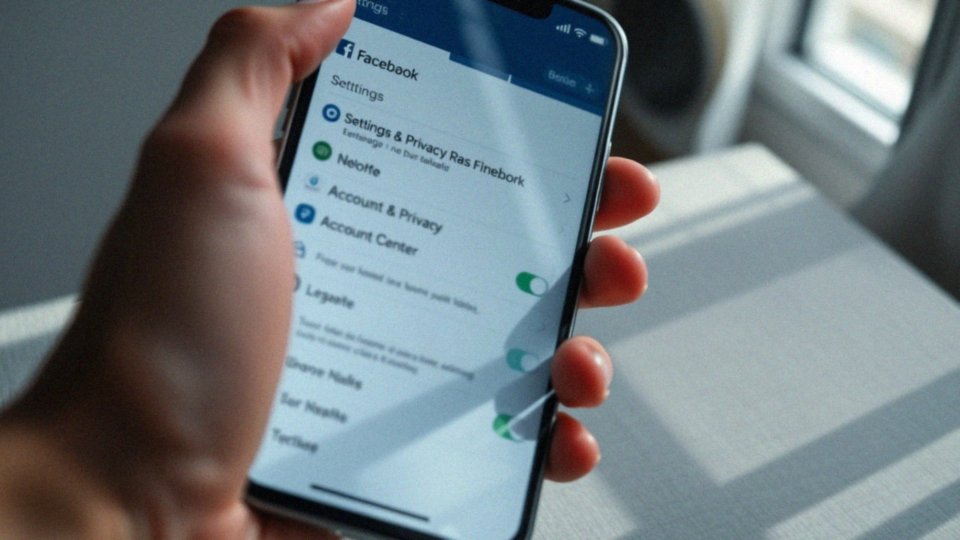
Jeśli chcesz usunąć swoje konto na Facebooku za pomocą aplikacji, oto co musisz zrobić:
- kliknij ikonę menu umieszczoną w prawym górnym rogu ekranu,
- wybierz 'Ustawienia i prywatność’,
- przejdź do sekcji 'Ustawienia’,
- zlokalizuj 'Centrum kont’ i znajdź 'Dane osobowe’,
- kliknij 'Własność i kontrola konta’,
- wybierz opcję 'Dezaktywacja lub usunięcie’,
- zaznacz konto, które chcesz usunąć,
- potwierdź tożsamość, na przykład poprzez podanie hasła,
- postępuj zgodnie z wyświetlonymi instrukcjami, aby zakończyć proces usuwania.
Pamiętaj, że decyzja ta jest nieodwracalna, co oznacza, że stracisz wszystkie swoje dane, w tym zdjęcia i wiadomości.
Co się dzieje, gdy konto zostaje tymczasowo wyłączone?
Kiedy konto na Facebooku zostaje tymczasowo dezaktywowane, profil użytkownika staje się niewidoczny dla innych. W praktyce oznacza to, że jego imię, zdjęcie profilowe oraz wszystkie posty i informacje nie są już publicznie dostępne. Co ciekawe, użytkownik wciąż może korzystać z Messengera, co umożliwia mu utrzymywanie kontaktu z innymi.
Takie rozwiązanie jest idealne dla tych, którzy potrzebują chwili wytchnienia od mediów społecznościowych, ale nie chcą całkowicie utracić swoich danych. Reaktywować konto można w każdej chwili – wystarczy ponownie zalogować się na Facebooka. Co ważne, podczas tej procedury użytkownicy nie tracą swoich informacji ani zdjęć, co czyni tę opcję o wiele bardziej elastyczną niż trwałe usunięcie konta.

Dodatkowo, całe nasze treści pozostaną na serwerach Facebooka, więc nie musimy się martwić o ich utratę. Tymczasowe wyłączenie konta to skuteczny sposób na zarządzanie swoją obecnością w sieci, gdy potrzebujemy odstępu od platformy.
Co dzieje się ze wszystkimi danymi po usunięciu konta na Facebooku?

Po usunięciu konta na Facebooku wszystkie informacje, takie jak:
- profil,
- zdjęcia,
- posty,
- filmy,
- polubienia,
- komentarze,
- inne dane,
zostaną na zawsze usunięte z serwerów tego portalu. Proces ten może potrwać maksymalnie 90 dni, a po jego zakończeniu odzyskanie jakichkolwiek danych będzie niemożliwe. W rezultacie utracisz dostęp do wszelkich zgromadzonych treści oraz swoich znajomych. Co więcej, konkretne działanie związane z usunięciem konta wpłynie również na aplikację Messenger – wszystkie rozmowy oraz multimedia powiązane z kontem znikną. Należy jednak pamiętać, że niektóre materiały, takie jak w wiadomościach kierowanych do innych użytkowników, mogą utrzymać się w ich skrzynkach odbiorczych nawet po zlikwidowaniu Twojego konta. Z tego powodu, jeśli myślisz o usunięciu swojego profilu, warto najpierw pobrać kopię ważnych danych, aby móc je zachować, mimo zapewnienia, że konto nie będzie już dostępne w przyszłości.
Jak zalogować się na swoje konto, aby anulować usunięcie?
Aby zatrzymać proces usuwania swojego konta na Facebooku, wystarczy zalogować się na nie w ciągu 30 dni od momentu rozpoczęcia tej operacji. Po zalogowaniu pojawi się informacja o usuwaniu oraz opcja, która umożliwi ci anulowanie tego procesu. Wystarczy kliknąć przycisk ’Anuluj usunięcie’ i postępować zgodnie z wyświetlanymi wskazówkami.
Jeśli jednak nie zalogujesz się w wyznaczonym czasie, twoje konto zostanie usunięte na stałe. To z kolei wiąże się z nieodwracalną utratą wszystkich danych, takich jak:
- zdjęcia,
- posty,
- lista znajomych.
Dlatego warto jak najszybciej podjąć decyzję o anulowaniu, aby uniknąć nieprzyjemnych konsekwencji.
Jak anulować proces usuwania konta w ciągu 30 dni?

Aby cofnąć proces usuwania swojego konta na Facebooku w ciągu 30 dni, wystarczy, że zalogujesz się na swoje konto. Po zalogowaniu ujrzysz informacje na temat trwającej procedury usunięcia. Wystarczy kliknąć przycisk „Anuluj usunięcie” lub inny podobny link, aby zatrzymać ten proces. Następnie postępuj zgodnie z instrukcjami, które się pojawią, aby potwierdzić swoją decyzję o zatrzymaniu konta.
Pamiętaj, że jeśli nie zalogujesz się w tym okresie, twoje konto zostanie trwale usunięte, a wszystkie dane, takie jak:
- zdjęcia,
- posty,
- lista przyjaciół.
Dlatego warto działać szybko, aby nie utracić cennych informacji.
Jak cofnąć decyzję o usunięciu konta?
Jeśli podjąłeś decyzję o zamknięciu swojego konta na Facebooku, istnieje możliwość jej cofnięcia, pod warunkiem, że minęło mniej niż 30 dni. W celu przywrócenia konta wystarczy zalogować się ponownie. Po logowaniu pojawi się informacja o trwającym usuwaniu konta, a z nią opcja anulowania swojej decyzji.
Kluczowe jest, by kliknąć na przycisk „Anuluj usunięcie” i postępować zgodnie z instrukcjami wyświetlanymi na ekranie. Pamiętaj jednak, że po upływie tego 30-dniowego okresu proces usuwania staje się nieodwracalny.
To oznacza, że wszystkie Twoje dane – w tym zdjęcia, posty oraz wiadomości – zostaną usunięte na zawsze. Dlatego warto działać sprawnie, jeśli chcesz cofnąć swoje decyzje przed upływem tego terminu. Cała ta procedura jest przystępna i nie wymaga skomplikowanych kroków. Niemniej jednak, użytkownik powinien być świadomy konsekwencji, które niesie ze sobą ostateczne usunięcie konta.
Co się dzieje z kontem w Messenger po usunięciu konta na Facebooku?
W momencie, gdy zdecydujesz się na usunięcie swojego konta na Facebooku, automatycznie zniknie również Twoje konto w Messengerze. Oznacza to, że nie będziesz miał możliwości zalogowania się do aplikacji ani wysyłania wiadomości. Co istotne, takie działanie prowadzi do permanentnej utraty wszelkich danych – zdjęć, postów oraz wiadomości. Proces ten jest nieodwracalny i niestety każda informacja zniknie na zawsze.
Z drugiej strony, jeśli zdecydujesz się na dezaktywację swojego konta, nadal będziesz mógł korzystać z Messengera. Ta opcja pozwala na tymczasowe ukrycie konta, przy jednoczesnym zachowaniu wszystkich Twoich danych. To znakomite rozwiązanie dla tych, którzy pragną zrobić sobie przerwę od Facebooka, ale wciąż potrzebują dostępu do komunikatora.

Warto jednak pamiętać, że po usunięciu konta wszystkie Twoje rozmowy w Messengerze staną się niedostępne. Osoby, z którymi prowadziłeś rozmowy, mogą mieć zapisane wiadomości, jednak Ty nie będziesz ich w stanie zobaczyć. Dlatego warto starannie przemyśleć decyzję o usunięciu konta, biorąc pod uwagę jej wpływ na Twoją komunikację w Messengerze.


