

Spis treści
Jak przenieść kontakty z telefonu na kartę SIM?
Przeniesienie kontaktów z telefonu na kartę SIM to stosunkowo łatwy proces, ale wymaga wykonania kilku kroków. Na początek uruchom aplikację Kontakty w swoim urządzeniu. Następnie poszukaj opcji eksportu. Jeśli korzystasz z telefonu z systemem Android, ścieżka, którą powinieneś śledzić, to:
- Kontakty,
- opcje,
- Eksportuj kontakty,
- Karta SIM.
Upewnij się, że wybierasz kartę SIM jako miejsce docelowe dla swoich kontaktów. Warto również pamiętać, że każda karta SIM ma swoje ograniczenia – zazwyczaj umożliwia zapisanie od 50 do 200 kontaktów, co zależy od jej modelu. Z tego powodu dobrze jest wcześniej przeanalizować, które kontakty chcesz przenieść, aby wykorzystać dostępne miejsce w najbardziej efektywny sposób.

Po zakończeniu eksportu sprawdź, czy wszystkie kontakty zostały poprawnie zapisane na karcie SIM – możesz to zrobić w aplikacji Kontakty. Dzięki tym krokom Twój nowy telefon oraz karta SIM będą miały dostęp do najważniejszych danych dotyczących kontaktów. Pamiętaj o limicie, aby uniknąć ewentualnych problemów. A gdybyś potrzebował zaimportować kontakty z karty SIM do nowego telefonu, wystarczy skorzystać z opcji dostępnych w aplikacji Kontakty.
Jakie są metody przenoszenia kontaktów?
Przenoszenie kontaktów można zrealizować na kilka sposobów, a wybór metody najczęściej zależy od systemu operacyjnego oraz osobistych preferencji użytkownika. Oto najpopularniejsze metody:
- Synchronizacja z kontem Google dla telefonów z Androidem,
- Korzystanie z iCloud dla urządzeń Apple,
- Eksport kontaktów do pliku .vcf,
- Przesyłanie kontaktów przez Bluetooth dla posiadaczy Androida,
- Wymiana informacji przez AirDrop dla użytkowników iPhone’ów,
- Zarządzanie kontaktami przez połączenie USB z komputerem.
Dzięki synchronizacji użytkownik może mieć dostęp do swoich kontaktów na różnych urządzeniach, wystarczy, że zaloguje się na swoje konto. Po zaimportowaniu pliku .vcf na nowym urządzeniu, wszystkie kontakty zostaną błyskawicznie przywrócone. Wybór metody przeniesienia powinien być dostosowany do potrzeb użytkownika oraz narzędzi, które ma do dyspozycji. Zanim podejmiesz decyzję, warto zastanowić się, które kontakty są dla ciebie najważniejsze.
Jakie są korzyści z przenoszenia kontaktów na kartę SIM?

Przenoszenie kontaktów na kartę SIM przynosi szereg korzyści. Po pierwsze, umożliwia szybki dostęp do ważnych informacji, takich jak numery telefonów, bez potrzeby łączenia się z internetem. Karta SIM pełni również rolę fizycznej kopii zapasowej, co okazuje się bardzo przydatne w sytuacjach kryzysowych, gdy dostęp do chmury czy aplikacji jest ograniczony. Dzięki zapisaniu kontaktów na karcie zmiana telefonu staje się znacznie prostsza.
Wystarczy tylko przenieść kartę do nowego urządzenia, co pozwala zaoszczędzić czas i eliminuje potrzebę skomplikowanego planowania migracji danych. Szybki dostęp do najważniejszych numerów ułatwia zarządzanie kontaktami. Taka organizacja gwarantuje, że kluczowe informacje będą zawsze pod ręką, bez względu na okoliczności.
Niemniej jednak, warto pamiętać, że karty SIM mają swoje ograniczenia, jeśli chodzi o liczbę kontaktów. Zazwyczaj można na nich zapisać od:
- 50 numerów,
- do 200 numerów.
Mimo tych ograniczeń, dla wielu użytkowników są one wystarczające, co ułatwia zarządzanie istotnymi informacjami.
Jak zdecydować, które kontakty przenieść na kartę SIM?
Decyzja, które numery przenieść na kartę SIM, należy wyłącznie do Ciebie i opiera się na Twoich potrzebach. Warto skoncentrować się na najbardziej istotnych kontaktach, które umożliwiają szybkie połączenie z bliskimi. Powinieneś wziąć pod uwagę zarówno:
- członków rodziny,
- przyjaciół,
- współpracowników.
Dobrze jest również mieć spisane kluczowe numery na wypadek nieprzewidzianych sytuacji. Pamiętaj, że karty SIM mają dość ograniczoną pojemność, zazwyczaj mieszczą od 50 do 200 kontaktów. Dlatego warto starannie przemyśleć, które z nich są najważniejsze. Powinny to być numery, do których można się dodzwonić bez dostępu do internetu, jak na przykład:
- numery alarmowe,
- kontakty do lekarzy.
Efektywne zarządzanie kontaktami na karcie SIM może znacząco ułatwić codzienne życie, zwłaszcza w sytuacjach, gdy trudno sięgnąć po chmurę lub aplikacje. Starannie zaplanowany proces przenoszenia kontaktów pozwoli Ci maksymalnie wykorzystać dostępne miejsce i mieć najistotniejsze informacje zawsze pod ręką.
Jak wykonać kopię zapasową kontaktów przed przeniesieniem?
Zrobienie kopii zapasowej kontaktów przed przeniesieniem jest niezwykle istotne, jeśli chcemy zabezpieczyć nasze dane. Najprostszy sposób na to polega na eksporcie kontaktów do pliku .vcf, który można przechować w bezpiecznym miejscu, takim jak:
- komputer,
- zewnętrzny dysk,
- chmura.
Użytkownicy telefonów z systemem Android mogą również synchronizować swoje kontakty z kontem Google; to rozwiązanie ułatwia dostęp do nich na różnych urządzeniach, co jest przydatne podczas zmiany telefonu. Z kolei posiadacze iPhone’ów mają możliwość skorzystania z iCloud, co również pozwala na synchronizację i ochronę danych.
Regularne tworzenie takich kopii zapasowych znacząco zmniejsza ryzyko utraty ważnych kontaktów, co jest szczególnie istotne w przypadkach:
- awarii urządzenia,
- uszkodzenia karty SIM.
Inna opcja to przesyłanie kontaktów przez Bluetooth lub AirDrop. Powinnością każdego użytkownika jest zapewnienie, że wszystkie kluczowe informacje są odpowiednio archiwizowane, co zwiększa komfort i bezpieczeństwo podczas przenoszenia kontaktów.
Jak przenieść kontakty z telefonu z systemem Android na kartę SIM?

Aby przenieść kontakty z telefonu z systemem Android na kartę SIM, najpierw otwórz aplikację Kontakty. Kolejnym krokiem jest wejście w Ustawienia, gdzie znajdziesz opcję „Eksportuj” lub „Importuj/Eksportuj”.
- Wybierz „Eksportuj” i wskaź kartę SIM jako miejsce, na które chcesz przesłać numery.
- System poprosi cię o wskazanie, które kontakty chcesz przenieść – masz możliwość wyboru wszystkich lub tylko wybranych.
- Pamiętaj, że karta SIM ma swoje ograniczenia pojemnościowe, zazwyczaj mieszczą się na niej od 50 do 200 kontaktów, w zależności od modelu.
- Przemyśl wcześniej, które numery są dla ciebie najistotniejsze.
- Po zakończeniu transferu zrób szybki przegląd w aplikacji Kontakty, aby upewnić się, że wszystkie wybrane numery zostały pomyślnie przeniesione na kartę SIM.
Dzięki temu zyskasz łatwy dostęp do swoich najważniejszych danych, nawet gdy nie będziesz miał dostępu do internetu.
Jak przenieść kontakty z telefonu z systemem iOS na kartę SIM?
Przenoszenie kontaktów z iPhone’a na kartę SIM może być nieco bardziej skomplikowane niż w przypadku telefonów z Androidem. Urządzenia działające na iOS nie oferują prostego sposobu na eksport kontaktów bezpośrednio na kartę SIM. Aby to zrealizować, warto zacząć od wyeksportowania kontaktów z aplikacji Kontakty do pliku .vcf. Możesz to osiągnąć poprzez synchronizację z iCloud lub korzystając z różnych programów stworzonych do eksportowania kontaktów. Poniżej znajdziesz poszczególne kroki, które pomogą Ci w tym procesie:
- Najpierw zaloguj się na swoje konto iCloud, co umożliwi synchronizację kontaktów z chmurą.
- Następnie wyeksportuj kontakty do pliku .vcf, co możesz zrobić w ustawieniach iCloud lub korzystając z aplikacji Kontakty na komputerze.
- Przenieś plik .vcf na komputer, a potem użyj odpowiedniego oprogramowania, aby zapisać kontakty na karcie SIM. Pamiętaj, że potrzebny będzie czytnik kart SIM.
- Po zainstalowaniu oprogramowania postępuj zgodnie z podanymi wskazówkami, aby zaimportować plik .vcf na kartę SIM.
Warto mieć na uwadze, że synchronizacja z iCloud wymaga aktywnego połączenia internetowego oraz ważnego Apple ID. Kiedy finalizujesz proces, Twoje kontakty będą dostępne na nowym urządzeniu po umieszczeniu karty SIM. Zauważ, że cały ten proces jest bardziej złożony niż prosty transfer, który oferują telefony z Androidem. Dlatego warto starannie zaplanować każdy krok oraz zadbać o kopię zapasową ważnych danych przed rozpoczęciem transferu.
Jak korzystać z aplikacji Kontakty do eksportu kontaktów?
Eksportowanie kontaktów za pomocą aplikacji Kontakty to prosty proces, który można zrealizować zarówno na smartfonach z systemem Android, jak i iOS. Aby rozpocząć, wystarczy otworzyć aplikację Kontakty na swoim urządzeniu. Następnie należy zlokalizować ustawienia lub sekcję zarządzania kontaktami, często oznaczaną jako „Zarządzaj kontaktami” lub „Importuj/Eksportuj”.
Wybierz opcję „Eksportuj” i zdecyduj, w jakim formacie chcesz zapisać swoje kontakty, przy czym najpopularniejszy jest format .vcf. Kolejnym krokiem jest wybór miejsca, w którym plik ma zostać zapisany – możesz to zrobić na:
- pamięci wewnętrznej telefonu,
- karcie SD,
- w chmurze.
Posiadacze urządzeń z systemem Android mają również możliwość przesłania pliku .vcf na inne urządzenia lub zapisania go na komputerze. To świetny sposób na zabezpieczenie kontaktów oraz stworzenie kopii zapasowej na wypadek utraty danych. Warto pamiętać, że dostępne opcje eksportu mogą różnić się w zależności od modelu telefonu i jego wersji systemu.
Migracja między różnymi urządzeniami staje się znacznie prostsza dzięki możliwości eksportowania kontaktów, co pozwala również na szybkie przywrócenie ich w przypadku awarii. Regularne wykonywanie eksportów to doskonała metoda na zapewnienie bezpieczeństwa kontaktów i ich ciągłej dostępności.
Jakie są ograniczenia przenoszenia kontaktów na kartę SIM?
Przenoszenie kontaktów na kartę SIM wiąże się z kilkoma istotnymi ograniczeniami. Przede wszystkim każda karta SIM ma limit pojemności, który zazwyczaj wynosi od 50 do 200 kontaktów, co staje się istotne podczas zapisywania numerów telefonów. Co więcej, informacje, które można przechowywać na karcie SIM, ograniczają się jedynie do podstawowych danych, takich jak imię i numer telefonu. Niestety dodatkowe szczegóły, takie jak adresy e-mail czy zdjęcia, nie mają możliwości zostania zapisane.
Trudności pojawiają się również podczas zarządzania tymi kontaktami. Edytowanie i organizowanie ich na karcie SIM często może sprawiać kłopoty. Dlatego korzystanie z aplikacji do zarządzania kontaktami na telefonie wydaje się bardziej praktyczne. Kolejnym czynnikiem, który warto rozważyć, jest konieczność pamiętania o lokalizacji zapisu kontaktów, co bywa frustrujące, zwłaszcza gdy numery są przenoszone między różnymi urządzeniami. Te ograniczenia mogą z pewnością wpłynąć na twoją decyzję odnośnie do przenoszenia danych na kartę SIM.
Jak sprawdzić, czy kontakty są zapisane na karcie SIM?
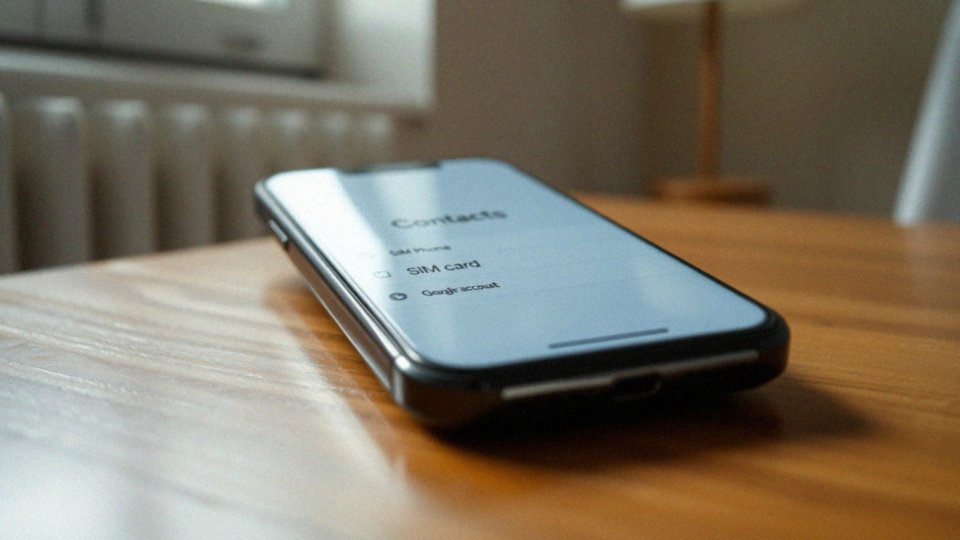
Aby dowiedzieć się, czy twoje kontakty znajdują się na karcie SIM, uruchom aplikację Kontakty w swoim telefonie. Następnie przejdź do sekcji ustawień lub opcji zarządzania kontaktami. W tym miejscu będziesz miał możliwość wyboru źródeł, z których chcesz wyświetlić kontakty, takie jak:
- telefon,
- karta SIM,
- konto Google.
Wybierz możliwość pokazania kontaktów z karty SIM. Jeżeli pojawią się numery, to oznacza, że zostały one zapisane poprawnie. Dodatkowo warto zwrócić uwagę na ilość dostępnego miejsca na karcie SIM. Informacje te znajdziesz również w ustawieniach urządzenia. Każda karta SIM ma swoje ograniczenia, zazwyczaj umożliwiając zapisanie od 50 do 200 kontaktów. Regularne przeglądanie zapisanych danych pomoże uniknąć przypadkowej utraty cennych informacji.
Jak zaimportować kontakty z karty SIM do nowego telefonu?
Aby przenieść kontakty z karty SIM do nowego telefonu, zacznij od włożenia karty do urządzenia. Następnie uruchom aplikację Kontakty. W ustawieniach znajdziesz opcję ’Importuj’ lub ’Importuj/Eksportuj’. Wybierz ’Importuj z karty SIM’, a system zapyta, gdzie chcesz zapisać swoje dane – na przykład:
- na smartfonie,
- na koncie Google.
Po dokonaniu wyboru proces importowania się rozpocznie, a Twoje kontakty będą przeniesione do wybranej lokalizacji. Upewnij się, że wszystkie numery zostały poprawnie zaimportowane, przeglądając listę w aplikacji. W ten sposób zyskasz łatwy dostęp do istotnych informacji, co znacznie uprości codzienne korzystanie z nowego urządzenia.
Jakie narzędzia mogą ułatwić przenoszenie kontaktów?
Przenoszenie kontaktów pomiędzy urządzeniami stało się znacznie łatwiejsze dzięki różnorodnym dostępnych narzędziom. Aplikacje do zarządzania kontaktami, takie jak Kontakty Google, pozwalają na import oraz eksport danych w formacie .vcf.
Użytkownicy systemu Android mają możliwość korzystania z synchronizacji z Google, co automatycznie archiwizuje ich kontakty w chmurze i umożliwia szybki dostęp z wielu urządzeń. Natomiast, jeśli jesteś posiadaczem iPhone’a, to iCloud będzie odgrywał kluczową rolę w przechowywaniu danych. To rozwiązanie zapewnia bezpieczne magazynowanie informacji i ułatwia ich transfer na nowe urządzenia Apple. Synchronizacja za pomocą iCloud to sprawdzony sposób na zarządzanie kontaktami w ekosystemie Apple.

Alternatywnie, możesz rozważyć aplikacje innych firm, które często oferują bardziej zaawansowane funkcje transferu danych. Dzięki nim można w prosty sposób przesyłać kontakty pomiędzy różnymi systemami operacyjnymi, co jest szczególnie korzystne dla osób regularnie zmieniających urządzenia.
Można również wykorzystać kabel USB oraz specjalistyczne oprogramowanie do zarządzania telefonem na komputerze, które umożliwia przesyłanie kontaktów bezpośrednio z telefonu. To podejście sprawdzi się zwłaszcza wtedy, gdy dysponujesz dużą ilością danych w różnych formatach. Warto zauważyć, że istnieje wiele opcji przenoszenia kontaktów, a użytkownicy mogą dostosować metodę do własnych potrzeb oraz ekosystemu posiadanych urządzeń.


