

Spis treści
Jak podłączyć dysk twardy z komputera do laptopa?
Aby połączyć dysk twardy z komputera z laptopem, dostępnych jest kilka metod. Najłatwiejszą z nich jest wykorzystanie adaptera SATA/IDE do USB, co pozwala na szybkie podłączenie dysku jako zewnętrznego urządzenia. Cała procedura zaczyna się od:
- podłączenia dysku do adaptera,
- który następnie łączymy z portem USB w laptopie.
Możemy też zdecydować się na umieszczenie dysku w odpowiedniej obudowie zewnętrznej, co przekształca go w poręczny dysk USB. Warto zaznaczyć, że dyski o wielkości 3,5 cala mogą wymagać dodatkowego zasilania, co należy mieć na uwadze przy wyborze obudowy. Po zainstalowaniu dysku, system Windows zazwyczaj go automatycznie rozpozna. Jeśli zajdzie taka konieczność, dobrze jest przejść do sekcji Zarządzanie dyskami, aby sformatować lub zainicjować nowy dysk. Zarządzanie danymi na nowym nośniku w systemie jest równie proste. Użycie adaptera SATA/IDE oraz obudowy dysku twardego to sprawdzone sposoby, które zdecydowanie ułatwiają proces podłączenia.

Jakie metody podłączania dysku twardego do laptopa istnieją?
Istnieje wiele sposobów na podłączenie dysku twardego do laptopa, dostosowanych do indywidualnych potrzeb użytkowników oraz typu dysku. Oto niektóre z najczęściej stosowanych opcji:
- Podłączenie wewnętrzne: Jeżeli w laptopie dostępne jest wolne złącze SATA lub M.2, można w łatwy sposób zainstalować dysk bezpośrednio w jego wnętrzu. Wymaga to jedynie otwarcia obudowy i podłączenia dysku do odpowiedniego gniazda.
- Adapter USB (SATA/IDE -> USB): To popularne rozwiązanie, które pozwala na szybkie połączenie dysku jako urządzenia zewnętrznego. Jest to szczególnie wygodne dla osób potrzebujących błyskawicznego dostępu do swoich danych.
- Obudowa zewnętrzna: Umieszczenie dysku w dedykowanej obudowie zamienia go w mobilny dysk USB, co ułatwia przenoszenie plików.
- Stacje dokujące USB: Dla użytkowników, którzy muszą łączyć kilka dysków równocześnie, stacje dokujące stanowią idealne rozwiązanie, umożliwiając zarządzanie wieloma dyskami w tym samym czasie.
Wybór odpowiedniej metody podłączenia zależy od rodzaju dysku, takiego jak HDD czy SSD, jego rozmiaru (2,5 lub 3,5 cala) oraz dostępnych złącz w laptopie. Warto zwrócić uwagę, że dyski o wielkości 3,5 cala często wymagają dodatkowego źródła zasilania, co należy wziąć pod uwagę podczas wyboru adaptera lub obudowy.

Jakie interfejsy są wykorzystywane w podłączeniu dysków?
Dyski twarde łączone są przez różnorodne interfejsy, co zapewnia efektywny transfer danych oraz kompatybilność z wieloma urządzeniami. Największą popularnością cieszy się interfejs SATA, obecny zarówno w dyskach HDD, jak i SSD. Chociaż starsze modele mogą być wyposażone w interfejs IDE, jego użycie staje się coraz rzadsze z biegiem lat. Dyski SSD mogą korzystać również z nowoczesnego interfejsu M.2, który zapewnia znacznie szybszy transfer danych. To idealne rozwiązanie dla użytkowników laptopów i komputerów stacjonarnych, którzy potrzebują wysokiej wydajności, na przykład podczas pracy z aplikacjami czy grami.
W przypadku zewnętrznych dysków najczęściej stosuje się złącza USB, które różnią się między sobą prędkościami przesyłu danych. Wśród nich wyróżniają się standardy:
- USB 2.0,
- USB 3.0 (znany również jako USB 3.2 Gen 1),
- USB 3.1 (USB 3.2 Gen 2).
Coraz popularniejszy staje się także nowy standard USB-C, który nie tylko pozwala na szybszy transfer, ale również charakteryzuje się większą uniwersalnością. W celu przesyłania danych między dyskiem a komputerem potrzebny jest kabel SATA do połączeń wewnętrznych lub adapter USB do połączeń zewnętrznych. Pamiętajmy o zwróceniu uwagi na specyfikacje interfejsów, aby w pełni wykorzystać możliwości dysków HDD i SSD.
Jak podłączyć dysk HDD przez USB?
Jeśli chcesz podłączyć dysk HDD za pomocą USB, niezbędny będzie adapter SATA/IDE na USB lub zewnętrzna obudowa. Rozpocznij od:
- podłączenia dysku do adaptera lub umieszczenia go w obudowie,
- połączenia obudowy z portem USB w laptopie.
Pamiętaj, że dyski o rozmiarze 3,5 cala wymagają dodatkowego zasilania, ponieważ port USB nie jest w stanie dostarczyć wystarczającej mocy do ich uruchomienia. Gdy już podłączysz dysk, system Windows powinien go rozpoznać automatycznie. Możesz go wyszukać, korzystając z Eksploratora plików lub przechodząc do opcji Zarządzanie dyskami. Aby zapewnić najlepszą szybkość transferu danych, wskazane jest użycie interfejsu USB 3.0 lub nowszego. To pozwoli na szybsze przesyłanie plików i ułatwi zarządzanie danymi przechowywanymi na zewnętrznych dyskach HDD.
Jak wykorzystać adapter SATA/IDE do podłączenia dysków?

Adapter SATA/IDE do USB to niezwykle praktyczne urządzenie, które umożliwia podłączenie zarówno nowoczesnych dysków SATA, jak i starszych dysków IDE (ATA) do laptopa.
Aby rozpocząć, należy prawidłowo zainstalować dysk w adapterze — to bardzo istotny krok. W przypadku dysków IDE istotne jest również ustawienie zworki w trybie Master lub Slave, co ma duże znaczenie dla właściwego funkcjonowania całego zestawu.
Połącz adapter z portem USB w laptopie, a jeśli wszystko poszło zgodnie z planem, system Windows automatycznie rozpozna podłączony dysk. Ten proces ułatwia przenoszenie danych ze starszych nośników, co bywa szczególnie przydatne podczas:
- modernizacji systemu,
- migracji informacji.
Adaptery te cieszą się dużą popularnością dzięki swojej funkcjonalności i prostocie użytkowania, pozwalając na szybkie przesyłanie plików między starymi a nowymi dyskami. Dodatkowo, można wykonać testy dysków SATA oraz 2,5-calowych dysków IDE, co umożliwia ocenę ich stanu technicznego przed dalszym użyciem.
Warto pamiętać o kompatybilności interfejsów oraz wydajności transferu danych, ponieważ te cechy mają kluczowy wpływ na efektywność pracy z podłączonymi dyskami. Jeśli napotkasz problemy z rozpoznawaniem dysku, sprawdź:
- kable,
- zasilanie,
- szczególnie w odniesieniu do większych dysków 3,5 cala, które mogą wymagać dodatkowego źródła zasilania.
Co należy wiedzieć o dyskach SATA i SSD?
Dyski SATA i SSD różnią się znacznie pod względem technologii, co przekłada się na ich zastosowanie w komputerach oraz laptopach. Dyski SATA, znane również jako Serial ATA, są najczęściej stosowane w tradycyjnych dyskach HDD, oferując duże pojemności w stosunkowo niskich cenach. Niestety, ich prędkość transferu danych pozostawia wiele do życzenia, typowo oscylując między 150 MB/s a 600 MB/s. W przeciwieństwie do nich, dyski SSD (Solid State Drive) działają na bazie pamięci flash, co umożliwia zaskakująco szybką pracę. Prędkości transferu w tych dyskach mogą sięgać nawet 5000 MB/s, zwłaszcza gdy korzystamy z interfejsu M.2 PCIe.
Oprócz niezwykle szybkiej pracy, dyski SSD generują mniej ciepła, są cichsze oraz bardziej odporne na uszkodzenia mechaniczne, co czyni je idealnym wyborem dla osób pragnących zagwarantować wysoką wydajność swojego sprzętu. Planując modernizację komputera, warto rozważyć inwestycję w dysk SSD, aby znacząco poprawić ogólną efektywność systemu. Należy jednak pamiętać, że SSD zazwyczaj są droższe i oferują mniejsze pojemności w zestawieniu z HDD.

Jeśli priorytetem jest pojemność, a budżet jest ograniczony, dobrym rozwiązaniem może być połączenie obu typów dysków. Można przechowywać dane na dysku SATA HDD, a system operacyjny oraz aplikacje umieścić na SSD. Interfejs SATA jest szeroko stosowany w różnych urządzeniach, jednak M.2 PCIe zyskuje na popularności w nowszych modelach laptopów i komputerów. Warto także zaopatrzyć się w odpowiednie adaptery oraz akcesoria, które ułatwią podłączanie obu typów dysków, czyniąc cały proces prostszym i bardziej efektywnym.
Jakie są wymagania dotyczące zasilania dysków HDD 3,5″?
Dyski HDD o rozmiarze 3,5 cala potrzebują zewnętrznego źródła zasilania, ponieważ porty USB w laptopach nie są w stanie zapewnić im odpowiedniej mocy. Kluczowe jest, aby upewnić się, że zasilacz jest właściwie podłączony przed połączeniem dysku z laptopem. Używanie dysku HDD 3,5 cala bez zasilania może prowadzić do kłopotów z jego funkcjonowaniem, a w najgorszym przypadku nawet do uszkodzeń.
Obudowy i adaptery, które oferują zewnętrzne zasilanie, muszą dostarczać:
- minimum 12W, aby dysk mógł pracować poprawnie.
Dzięki temu użytkownicy mają możliwość wykorzystywania tych dysków jako efektywnych nośników danych w różnorodnych aplikacjach mobilnych. Zanim podejmiesz decyzję o zakupie, warto dokładnie sprawdzić specyfikacje zarówno dysku, jak i urządzenia zasilającego, aby zagwarantować stabilność oraz optymalną wydajność transferu danych.
Jak wybrać odpowiednią obudowę zewnętrzną dla dysku HDD?
Wybór idealnej obudowy zewnętrznej dla dysku HDD to kluczowy krok w zapewnieniu jego efektywności. Warto zwrócić uwagę na kilka kluczowych elementów:
- rozmiar dysku – dostępne są najczęściej modele 2,5 oraz 3,5-calowe,
- dyski 2,5-calowe z reguły zasilane są przez USB, podczas gdy większe 3,5-calowe często wymagają dodatkowego źródła zasilania,
- typ interfejsu obsługiwanego przez dysk – najczęściej spotykamy SATA oraz IDE, przy czym SATA zazwyczaj oferuje lepsze osiągi,
- obudowy wyposażone w porty USB 3.0 lub USB-C gwarantują znacznie szybszy transfer danych w porównaniu do standardowych USB 2.0,
- materiał obudowy – aluminium wykazuje większą wytrzymałość oraz lepsze właściwości odprowadzania ciepła niż plastik.
Kolejną rzeczą do przemyślenia jest to, że modele z dodatkowym systemem chłodzenia są również godne uwagi, ponieważ pomagają zredukować ryzyko przegrzania. Nie zapominajmy o bezpieczeństwie urządzenia. Solidna konstrukcja potrafi ochronić przed mechanicznymi uszkodzeniami, co ma szczególne znaczenie w przypadku przenośnych dysków. Dobór odpowiedniej obudowy zewnętrznej powinien odpowiadać na pytania o rozmiar, interfejs, wymagania zasilania oraz materiały, z których jest wykonana, aby zapewnić optymalne osiągi oraz bezpieczeństwo przy użytkowaniu dysku HDD.

Jak zidentyfikować dysk zewnętrzny po jego podłączeniu do laptopa?
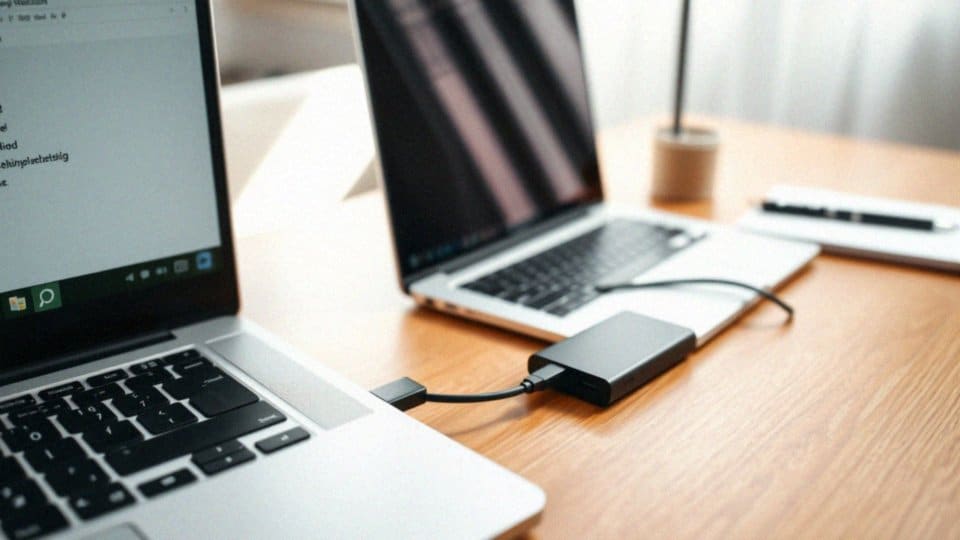
Po podłączeniu zewnętrznego dysku do laptopa, Windows zazwyczaj go automatycznie rozpoznaje. Powinien on pojawić się w Eksploratorze plików w folderze „Ten komputer” lub „Mój komputer”. W przypadku, gdy dysk nie jest widoczny, warto zerknąć do narzędzia „Zarządzanie dyskami”. To pozwoli sprawdzić, czy dysk jest wykrywany, czy ma przypisaną literę partycji oraz czy został sformatowany.
Jeśli korzystamy z nowego dysku, prawdopodobnie będzie on wymagał inicjalizacji i formatowania, zanim można będzie go używać. Dla zapewnienia prawidłowego działania mogą być też niezbędne odpowiednie sterowniki, chociaż wiele modeli współpracuje z systemem bez potrzeby dodatkowej konfiguracji.
Ważne jest, aby dysk miał przypisaną literę partycji, co ułatwi jego rozpoznawanie i użytkowanie. Również właściwy kabel USB ma istotne znaczenie dla uzyskania optymalnej prędkości transferu danych.
Jak zarządzać dyskami w systemie Windows po podłączeniu?
Zarządzanie dyskami w systemie Windows po podłączeniu nowego nośnika opiera się na narzędziu znanym jako Zarządzanie dyskami. Kluczowe jest, aby profesjonalnie zainicjować nowy dysk oraz przypisać mu właściwe parametry. W sytuacji, gdy nowy dysk nie pojawia się w Eksploratorze plików, warto skorzystać z Zarządzania dyskami, aby sprawdzić jego stan.
W tej aplikacji można:
- tworzyć partycje,
- usuwać partycje,
- edytować partycje,
- sformatować dysk z wyborem odpowiedniego systemu plików, takiego jak NTFS czy exFAT.
Często przy nowym dysku konieczne jest jego sformatowanie, by umożliwić przechowywanie danych. Może także zachodzić potrzeba zmiany litery partycji, aby uniknąć problemów z innymi podłączonymi dyskami. Warto również nadać partycji etykietę, co znacznie ułatwia jej późniejszą identyfikację. Skuteczne zarządzanie dyskami sprzyja optymalnemu wykorzystaniu przestrzeni dyskowej oraz chroni dane przed zagrożeniem ich utraty. Dzięki tym czynnościom można sprawnie operować nowymi nośnikami w ekosystemie Windows.
Jakie powinny być kroki inicjacji i formatowania nowego dysku?
Po podłączeniu nowego dysku twardego warto uruchomić narzędzie „Zarządzanie dyskami” w systemie Windows. W większości przypadków, system wykrywa nowy dysk i proponuje jego inicjalizację. Użytkownik ma dwie opcje wyboru stylu partycji:
- MBR (Master Boot Record),
- GPT (GUID Partition Table).
Jeśli pojemność dysku przekracza 2 TB, najlepszym rozwiązaniem będzie wybór GPT. Następnie, wystarczy kliknąć prawym przyciskiem myszy na obszarze nieprzydzielonym i wybrać „Nowy wolumin prosty”. Podczas korzystania z kreatora, przypiszesz literę dysku, wybierzesz odpowiedni system plików, tak jak NTFS lub exFAT, oraz stworzysz etykietę woluminu. Należy pamiętać, że formatowanie dysku spowoduje usunięcie wszystkich danych, dlatego przed tym krokiem warto upewnić się, że na dysku nie ma istotnych plików.

Zarządzanie dyskami w systemie Windows pełni kluczową rolę, ponieważ to narzędzie nie tylko inicjalizuje i formatuje nowe dyski, ale także pozwala na ich późniejszą konfigurację oraz maksymalne wykorzystanie dostępnej przestrzeni. Możliwość tworzenia i edytowania partycji wspiera lepsze zarządzanie danymi i efektywność w pracy z nowym nośnikiem.
Jak klonować dane między dyskami?
Klonowanie danych między dyskami to działania, które polegają na utworzeniu dokładnej kopii jednego dysku na innym. To rozwiązanie umożliwia przeniesienie systemu operacyjnego, aplikacji oraz wszystkich plików.
Aby rozpocząć tę procedurę, potrzebujesz odpowiedniego narzędzia, takiego jak:
- Clonezilla,
- Macrium Reflect,
- EaseUS Todo Backup.
Na początek, podłącz dwa dyski: źródłowy oraz docelowy. Jeżeli napotkasz trudności z podłączeniem, adapter SATA/IDE może okazać się przydatny. Po zainstalowaniu oprogramowania wybierz, który dysk ma być źródłem, a który celem.
Proces klonowania oferuje wiele opcji konfiguracyjnych, co daje możliwość dostosowania go do Twoich potrzeb. Warto pamiętać, że sama procedura może zająć od kilku minut do kilku godzin, w zależności od objętości przenoszonych danych.
Gdy klonowanie się zakończy, dysk docelowy będzie identyczny z dyskiem źródłowym, co jest niezwykle pomocne podczas modernizacji sprzętu, na przykład przy wymianie dysku HDD na SSD. Dzięki temu klonowanie znacznie ułatwia szybkie przywracanie systemu w razie awarii. Ponadto, pozwala na migrację na nowy dysk bez potrzeby reinstalacji oprogramowania czy ręcznego kopiowania danych. To sprawia, że proces aktualizacji sprzętu staje się znacznie prostszy i zapewnia ciągłość pracy.
Jakie korzyści płyną z podłączenia zewnętrznego dysku twardego do laptopa?
Podłączenie zewnętrznego dysku twardego do laptopa przynosi liczne korzyści. Przede wszystkim umożliwia zwiększenie dostępnej przestrzeni na dane, co ma ogromne znaczenie dla osób pracujących z obszernymi plikami, takimi jak:
- filmy,
- zdjęcia,
- gry.
Dla tych, którzy nie chcą inwestować w rozbudowę wewnętrznego dysku, zewnętrzny dysk stanowi świetne i praktyczne rozwiązanie. Dodatkowo, takie urządzenie jest idealne do tworzenia kopii zapasowych, co pozwala na zabezpieczenie plików przed ewentualnymi awariami wewnętrznego dysku. Wiedza o tym, że ważne dokumenty są zarchiwizowane i zawsze dostępne, daje użytkownikom spokój ducha.
Zewnętrzny dysk to także poręczny nośnik, który ułatwia transfer plików pomiędzy różnymi komputerami. Dzięki niemu można bez przeszkód przesyłać dokumenty i multimedia, unikając przy tym konieczności korzystania z internetu. Co więcej, zewnętrzny dysk oferuje możliwość modernizacji wewnętrznych zasobów laptopa. Osoby mające zamiar wymienić dysk mogą łatwo sklonować jego zawartość na nowy model, co znacznie upraszcza cały proces.
Obecnie dostępność narzędzi do klonowania sprawia, że jest to szybkie i nieskomplikowane. Nowe urządzenie przejmuje wszystkie wcześniejsze ustawienia oraz zainstalowane aplikacje. Reasumując, podłączenie zewnętrznego dysku twardego do laptopa to nie tylko praktyczne, ale również wartościowe rozwiązanie, które odpowiada na różnorodne potrzeby współczesnych użytkowników komputerów. Zwiększa elastyczność zarządzania danymi i zapewnia odpowiednie zabezpieczenie informacji, co w dzisiejszych czasach ma kluczowe znaczenie.
Co zrobić w przypadku zerwania taśmy HDD podczas podłączania?

Zerwanie taśmy HDD podczas podłączania dysku to poważny kłopot, który może uniemożliwić dalsze użytkowanie urządzenia. W takiej sytuacji konieczna jest wymiana uszkodzonej taśmy na nową, odpowiednią do konkretnego modelu dysku.
Choć można podjąć próbę samodzielnego zamontowania taśmy, brak doświadczenia może skutkować większymi problemami, dlatego lepiej zlecić to zadanie profesjonalistom w serwisie komputerowym. Nieprawidłowy montaż wiąże się z ryzykiem dalszych uszkodzeń.

Jeśli na dysku znajdują się istotne informacje, warto rozważyć skorzystanie z usług ekspertów zajmujących się odzyskiwaniem danych. Takie firmy dysponują specjalistycznym sprzętem i mają odpowiednią wiedzę, aby skutecznie przywrócić utracone pliki. Proces naprawy i odzyskiwania powinien być przeprowadzany w odpowiednich warunkach, co znacznie zmniejsza ryzyko wyrządzenia dodatkowych szkód. Kluczowe znaczenie mają także właściwe procedury, które są podstawą przywrócenia dysku do pełnej sprawności.


