

Spis treści
Jak podkręcić kartę graficzną?
Podkręcanie karty graficznej to świetny sposób na zwiększenie wydajności komputera, zwłaszcza gdy mowa o grach. Cały proces polega na podwyższeniu taktowania rdzenia i pamięci VRAM ponad wartości, które ustalił producent. Aby skutecznie przeprowadzić podkręcanie, potrzebujesz odpowiedniego oprogramowania, na przykład:
- MSI Afterburner,
- EVGA Precision X1,
- ASUS GPU Tweak III.
Zanim jednak przystąpisz do działania, warto zapoznać się z limitami, jakie narzuca karta, takimi jak temperatura i napięcie. Śledzenie tych ważnych parametrów jest kluczowe, ponieważ ich nadmierne wartości mogą prowadzić do problemów ze stabilnością lub wręcz uszkodzenia sprzętu. Zaleca się, aby podkręcanie odbywało się stopniowo.

Rozpocznij od małych zmian w ustawieniach taktowania, a następnie każdorazowo testuj stabilność karty. Pilnowanie temperatury i zużycia energii to istotne aspekty, o których należy pamiętać. Jeśli zauważysz, że temperatury są zbyt wysokie, być może czas zainwestować w lepsze chłodzenie, co znacząco wpłynie na Twoje możliwości podkręcania. Przy odpowiedniej wentylacji wyższe taktowanie może przynieść zauważalny wzrost wydajności.
Warto również korzystać z narzędzi benchmarkingowych, aby dokładnie ocenić, czy podkręcona karta graficzna rzeczywiście przynosi korzyści podczas grania lub korzystania z aplikacji. Unikaj popełniania powszechnych błędów, takich jak zbyt błyskawiczne zwiększanie ustawień, ponieważ może to prowadzić do niestabilności systemu.
Ostatecznie, podkręcanie karty graficznej ma potencjał, by znacznie poprawić wydajność, ale wymaga staranności i umiejętności w monitorowaniu kluczowych parametrów. Rozważne podejście pozwala na osiągnięcie najlepszych wyników, jednocześnie minimalizując ryzyko uszkodzenia sprzętu.
Co to jest podkręcanie karty graficznej?
Podkręcanie karty graficznej, znane też jako overclocking, to proces polegający na zwiększeniu domyślnych wartości taktowania rdzenia oraz pamięci VRAM. Jego głównym celem jest poprawa wydajności w grach i wymagających aplikacjach. Modyfikując odpowiednie ustawienia, można podnieść częstotliwość zarówno GPU, jak i pamięci, co sprawia, że karta działa szybciej niż w konfiguracji fabrycznej.
Jednak należy mieć na uwadze, aby uważnie monitorować temperaturę, ponieważ jej zbyt duży wzrost może prowadzić do problemów ze stabilnością systemu oraz uszkodzenia sprzętu. Zanim przystąpisz do podkręcania, warto upewnić się, że system chłodzenia działa skutecznie. Zwiększenie taktowania często wiąże się z wyższym zużyciem energii, dlatego kluczowe jest obserwowanie nie tylko temperatury, ale i napięcia.
Programy takie jak MSI Afterburner dostarczają narzędzi do precyzyjnego dostosowywania tych parametrów. Proces podkręcania należy przeprowadzać stopniowo; wprowadzaj zmiany małymi krokami, po których nie zapomnij testować stabilności systemu. Jeśli wszystko działa poprawnie, można kontynuować zwiększanie wartości. Zachowuj ostrożność w swoim podejściu, ponieważ dzięki takiemu systematycznemu działaniu maksymalizujesz potencjał sprzętu, co prowadzi do wyższej wydajności w grach oraz aplikacjach graficznych.
Jakie są podstawy podkręcania GPU?

Podkręcanie GPU to sztuka, która wymaga zrozumienia kilku kluczowych aspektów:
- taktowanie rdzenia,
- ustawienia VRAM,
- napięcie,
- limity mocy.
Te elementy wpływają bezpośrednio na ogólną wydajność karty graficznej. Ważne jest, aby zapoznać się z specyfikacją urządzenia, jego możliwościami oraz ograniczeniami systemu chłodzenia, aby uniknąć przeciążenia hardware’u. Zaleca się, by początkowo wprowadzać niewielkie zmiany w taktowaniu. Taka ostrożność pozwala na stopniowe zwiększanie wydajności i obserwowanie efektów.

Kluczowym elementem tego procesu jest również monitorowanie temperatury oraz stabilności systemu. Zbyt wysoka temperatura może prowadzić do niestabilności, dlatego odpowiednie chłodzenie odgrywa tu istotną rolę. Inwestycja w lepszy system chłodzenia może znacznie poprawić rezultaty podkręcania.
Ważne jest również, by nie zapominać o wydajnym zasilaczu, który zapewni odpowiednią moc dla wszystkich nowych ustawień. Wykorzystanie narzędzi do monitorowania wydajności oraz testowania stabilności, takich jak MSI Afterburner, zwiększa bezpieczeństwo i skuteczność podkręcania. Systematyczność i ostrożność są kluczowe, aby maksymalnie wykorzystać możliwości karty graficznej bez ryzyka uszkodzenia. Dzięki temu będzie można w pełni czerpać korzyści z potencjału GPU nawet w najbardziej wymagających sytuacjach.
Jakie limity trzeba znać podczas podkręcania?
Podczas podkręcania karty graficznej istotne jest zrozumienie trzech kluczowych ograniczeń:
- temperatury,
- napięcia,
- mocy.
Limit temperatury ustanawia najwyższą dopuszczalną wartość ciepłoty karty. Gdy zostanie ona przekroczona, karta zmniejsza swoje taktowanie, co nazywamy thermal throttlingiem. Taki proces prowadzi do obniżenia wydajności. Z kolei limit napięcia wskazuje, jakie maksymalne napięcie może być dostarczane do podzespołów. Przekroczenie tej wartości niesie ze sobą ryzyko uszkodzenia komponentów, dlatego warto go starannie kontrolować, aby zmniejszyć szanse na awarię. Limit mocy wyznacza maksymalne zużycie energii przez kartę, a jego przekroczenie może skutkować niestabilnością systemu lub całkowitym wyłączeniem. Dlatego regularne monitorowanie tych parametrów jest niezwykle istotne dla bezpiecznego podkręcania.
Z pomocą programów, takich jak MSI Afterburner, można na bieżąco śledzić te wartości. Te narzędzia pozwalają efektywnie zarządzać ustawieniami karty. Dostosowując taktowanie i napięcia, użytkownicy mogą maksymalnie wykorzystać wydajność swojego GPU. Ważne jest jednak, aby robić to z rozwagą. Systematyczne podejście do podkręcania sprzyja uzyskiwaniu lepszych wyników, jednocześnie minimalizując ryzyko uszkodzeń sprzętu.
Jakie są różnice między podkręcaniem Nvidia a AMD?
Podkręcanie kart graficznych od Nvidii i AMD różni się dostępnością narzędzi oraz ich możliwościami. W przypadku kart Nvidia, użytkownicy zazwyczaj korzystają z aplikacji takich jak:
- MSI Afterburner,
- EVGA Precision X1.
Te programy umożliwiają dokładne dostosowywanie ustawień GPU. Dodatkowo, Nvidia wprowadza funkcję OC Scanner, która automatycznie ocenia potencjał podkręcania, co znacznie upraszcza cały proces dla użytkowników. Natomiast AMD stawia na wsparcie w postaci sterownika Radeon Software Adrenalin Edition, który nie tylko pozwala na ręczne ustawienia taktowania, ale także umożliwia monitorowanie wydajności w czasie rzeczywistym.
Użytkownicy kart AMD mogą korzystać z integracji narzędzi, co pomaga w lepszej optymalizacji wydajności dostosowanej do ich indywidualnych wymagań. Pomimo różnic w oprogramowaniu, obaj producenci stosują zbliżone zasady podkręcania, takie jak:
- obserwacja temperatur,
- monitorowanie napięć,
- minimalizacja ryzyka uszkodzenia sprzętu,
- stopniowe podkręcanie.
Kluczowe jest zrozumienie specyfiki obu platform, aby osiągnąć jak najlepsze wyniki.
Jakie programy można wykorzystać do podkręcania karty graficznej?
Podkręcanie kart graficznych można zrealizować przy użyciu różnych aplikacji, które oferują szereg przydatnych funkcji. Oto kilka z najbardziej popularnych narzędzi:
- MSI Afterburner – to program, który umożliwia dokładne regulowanie zarówno taktowania rdzenia, jak i pamięci VRAM. Dodatkowo, pozwala na monitorowanie temperatury oraz napięcia, co jest niezwykle istotne podczas podkręcania,
- EVGA Precision X1 – dedykowane głównie dla kart graficznych Nvidia, to narzędzie dostarcza zaawansowanych opcji podkręcania, a także automatyzuje wiele procesów, co znacznie ułatwia jego użycie,
- ASUS GPU Tweak III – stworzona przez firmę ASUS aplikacja umożliwia łatwe dostosowywanie ustawień GPU oraz śledzenie ich wydajności w czasie rzeczywistym,
- RivaTuner oraz PowerStrip – choć są to starsze programy, wciąż cieszą się popularnością wśród entuzjastów, oferując zestaw zaawansowanych opcji podkręcania,
- GeForce Experience – choć nie jest tak rozbudowany jak inne narzędzia, ułatwia optymalizację gier i szybkie zmiany w ustawieniach, a ponadto informuje o dostępnych aktualizacjach sterowników.
Korzystanie z tych aplikacji umożliwia zarówno podkręcanie parametrów karty graficznej, jak i ich monitorowanie, co jest kluczowe dla stabilności oraz wydajności systemu. Warto jednak dbać o regularne sprawdzanie temperatury i napięcia, aby uniknąć problemów związanych z przegrzewaniem się komponentów. Wybór odpowiedniego oprogramowania zależy przede wszystkim od osobistych preferencji oraz rodzaju używanej karty graficznej.

Co to jest i jak działa MSI Afterburner?
MSI Afterburner to zaawansowane narzędzie opracowane przez firmę MSI, które umożliwia efektywne podkręcanie kart graficznych. Program ten jest zgodny zarówno z kartami Nvidia, jak i AMD, co sprawia, że jest niezwykle wszechstronny.
Użytkownicy zyskują możliwość dostosowania różnych parametrów, takich jak:
- taktowanie rdzenia,
- pamięć VRAM,
- napięcie,
- limity mocy,
- monitorowanie temperatury oraz obrotów wentylatorów.
Dzięki temu każdy może idealnie dostosować swoją kartę graficzną do indywidualnych potrzeb, co przekłada się na lepszą wydajność. Jednym z kluczowych elementów MSI Afterburner jest funkcja OC Scanner, która automatycznie ocenia możliwości podkręcania, co znacząco upraszcza cały proces. Możliwość wprowadzania zmian w czasie rzeczywistym, dzięki szybkiej komunikacji ze sterownikami, pozwala na bieżąco monitorować istotne dane dotyczące pracy karty.
Dodatkowo, użytkownicy mają możliwość tworzenia różnych profili z odmiennymi ustawieniami – na przykład jeden profil do gier, a inny do pracy – co ułatwia szybkie przełączanie się między nimi. MSI Afterburner jest nie tylko ceniony za swoje bogate funkcje, ale również za prosty w obsłudze interfejs, który sprawia, że odnajdywanie się wśród opcji jest intuicyjne i przyjemne. Dodatkowe korzyści wynikają z integracji z innymi narzędziami monitorującymi wydajność, co czyni to oprogramowanie niezastąpionym dla pasjonatów podkręcania.
Jak odblokować regulację napięć w karcie graficznej?
Odblokowanie regulacji napięć w karcie graficznej to istotny krok dla tych, którzy pragną skutecznie podkręcić swoje GPU. Dzięki temu można osiągnąć lepsze wyniki, ale warto zachować ostrożność.
Aby odblokować napięcie w programie MSI Afterburner, należy:
- przejść do ustawień,
- zaznaczyć opcje „Unlock voltage control”,
- zaznaczyć opcje „Unlock voltage monitoring”.
Należy jednak pamiętać, że nie każda karta graficzna wspiera tę funkcję. Regulowanie napięcia wiąże się z ryzykiem uszkodzenia sprzętu, jeśli czynności te nie będą przeprowadzane ostrożnie. Monitorowanie napięcia jest niezwykle ważne podczas podkręcania, a użytkownicy powinni mieć świadomość bezpiecznych limitów dla swojego modelu.
Ponadto, zasilacze o niewystarczającej mocy mogą znacząco ograniczać wydajność i prowadzić do niestabilności systemu, dlatego ich specyfikacja powinna być dobrze dopasowana do oczekiwań związanych z podkręcaniem. Z pomocą narzędzi monitorujących w MSI Afterburner, można śledzić nie tylko napięcie, ale także temperaturę oraz całkowite zużycie energii.
Utrzymanie tych parametrów w zakresie rekomendowanym jest kluczowe dla efektywnego podkręcania, minimalizując ryzyko uszkodzeń. Użytkownicy powinni podchodzić do regulacji napięć z rozwagą, znając specyfikację swojego GPU i mając na uwadze potencjalne zagrożenia.
Jak chłodzenie wpływa na podkręcanie karty graficznej?
Chłodzenie odgrywa fundamentalną rolę w procesie podkręcania karty graficznej. Dobrze działający system, bez względu na jego typ, skutecznie obniża temperaturę podzespołów, co z kolei pozwala na stabilniejsze utrzymanie wyższych taktowań. Gdy zegar karty jest podkręcony, generuje on więcej ciepła, co może prowadzić do problemu zwanego thermal throttlingiem. W sytuacji, gdy temperatura jest zbyt wysoka, karta graficzna sama obniża swoje taktowanie, aby uniknąć przegrzania.
Skuteczne metody chłodzenia, takie jak:
- chłodzenie powietrzem,
- chłodzenie cieczą,
- chłodzenie ciekłym azotem,
znacznie zwiększają możliwości overclockingu. Odpowiedni system chłodzenia nie tylko obniża temperatury, ale również umożliwia szybsze obroty wentylatorów, co wpływa na hałas oraz kulturę pracy całego systemu.
Na przykład, chłodzenie wodne może dostarczyć znacznie lepsze wyniki w kwestii temperatur niż tradycyjne chłodzenie powietrzem, co ma korzystny wpływ na stabilność karty przy długich grach. Przy podkręcaniu warto monitorować temperatury w stopniach Celsjusza, gdyż zbyt wysokie wartości mogą prowadzić do uszkodzeń sprzętu. Narzędzia takie jak MSI Afterburner ułatwiają śledzenie tych parametrów w czasie rzeczywistym. Dlatego inwestycja w odpowiedni system chłodzenia jest kluczowa dla uzyskania optymalnej wydajności GPU oraz zapewnienia długowieczności karty graficznej.
Jak monitorować temperaturę i napięcie podczas podkręcania?
Śledzenie temperatury i napięcia podczas podkręcania karty graficznej to kluczowy element zapewnienia stabilności i bezpieczeństwa sprzętu. Używając programów takich jak:
- MSI Afterburner,
- EVGA Precision X1,
- HWMonitor,
możesz na bieżąco kontrolować temperaturę rdzenia GPU, pamięć VRAM oraz napięcie. Ogólnie rzecz biorąc, akceptowalna temperatura rdzenia GPU powinna wynosić od 80 do 90 stopni Celsjusza. Przekraczanie tej granicy skutkuje zjawiskiem thermal throttlingu, co oznacza automatyczne obniżenie taktowania karty, by zapobiec przegrzaniu. Równie istotne jest monitorowanie napięcia, ponieważ jego nadmiar może prowadzić do uszkodzeń komponentów.
Warto zainstalować alarmy lub ostrzegania w oprogramowaniu, co pozwoli szybko zareagować, gdy wartości nabierają niebezpiecznego charakteru. Dobre chłodzenie, na przykład w formie systemu chłodzenia cieczą, znacznie obniża temperatury, co umożliwia dalsze podkręcanie bez obaw o uszkodzenia. Regularne obserwowanie tych dwóch parametrów stwarza możliwość bezpiecznego eksperymentowania z odblokowanymi ustawieniami w procesie podkręcania. Dzięki narzędziom monitorującym, możesz śmiało zwiększać częstotliwości taktowania, jednocześnie dbając o solidną stabilność całego systemu.
Jakie parametry powinno się zmierzyć przed i po podkręceniu?
Zanim przystąpisz do podkręcania karty graficznej, a także po zakończeniu tego procesu, kluczowe jest zmierzenie kilku istotnych parametrów. Dzięki temu można ocenić efektywność wprowadzonych zmian. Warto zwrócić szczególną uwagę na:
- taktowanie rdzenia GPU,
- pamięć VRAM,
- temperaturę rdzenia i pamięci,
- pobór energii przez system,
- wyniki benchmarków,
- wydajność w grach (FPS).
Monitorując te wartości przed i po modyfikacji, można dokładnie określić przyrost wydajności. Nie można zapominać o temperaturze rdzenia i pamięci podczas intensywnego użytkowania – to pozwala oszacować skuteczność systemu chłodzenia. Dodatkowo, pomiar poboru energii przez cały system ma duże znaczenie, ponieważ upewnia nas, że zasilacz jest wystarczająco mocny, aby obsłużyć podkręcone komponenty. Stabilność komputera w dużym stopniu zależy właśnie od tego aspektu. Również wyniki benchmarków, takich jak 3DMark, są ważnym elementem analizy. Testowanie wydajności w grach, mierzone jako liczba klatek na sekundę (FPS), dostarcza cennych informacji na temat uzyskanej poprawy wydajności po dokonaniu zmian. Dzięki nim można lepiej ocenić efekty podkręcania oraz dostosować ustawienia do swoich potrzeb, co bezpośrednio przekłada się na komfort grania i korzystania z wymagających aplikacji.

Jak podkręcać rdzeń karty graficznej?
Podkręcanie rdzenia karty graficznej to kluczowy element, który pozwala na uzyskanie lepszej wydajności GPU. Aby przeprowadzić ten proces efektywnie, warto sięgnąć po narzędzia takie jak:
- MSI Afterburner,
- EVGA Precision X1.
Cała procedura polega na stopniowym zwiększaniu wartości taktowania, zazwyczaj w zakresie 25-50 MHz. Po każdej zmianie ważne jest, by przetestować stabilność karty za pomocą benchmarków, takich jak:
- FurMark,
- Unigine Heaven.
Te aplikacje przydają się w ocenie funkcjonowania sprzętu. Nie można także zapominać o monitorowaniu temperatury i napięcia rdzenia, co jest istotne dla bezpieczeństwa podkręcania. Optymalne temperatury rdzenia powinny utrzymywać się w granicach 80-90 stopni Celsjusza; wyższe temperatury mogą skutkować thermal throttlingiem, który obniża częstotliwość taktowania w celu ochrony karty przed przegrzaniem. Zarządzanie maksymalnym napięciem jest równie ważne, ponieważ jego przekroczenie może prowadzić do uszkodzenia komponentów.
Gdy dostrzegamy stabilną pracę karty, można zaryzykować dalsze zwiększanie taktowania. W sytuacji, gdy zaczynają występować artefakty lub stabilność się pogarsza, najlepiej wrócić do wcześniejszych, bezpiecznych wartości. Efektywne podkręcanie rdzenia GPU wymaga nie tylko umiejętności, ale także cierpliwości oraz starannego monitorowania kluczowych parametrów. Dzięki temu będzie można w pełni wykorzystać możliwości, jakie oferuje karta graficzna.
Jak podkręcać pamięć VRAM w karcie graficznej?
Podkręcanie pamięci VRAM w karcie graficznej to kluczowy etap w overclockingu, który ma potencjał, aby znacząco zwiększyć wydajność gier. Cały proces polega na stopniowym podnoszeniu taktowania pamięci, zazwyczaj o wartości od 50 do 100 MHz. Zanim jednak dokonasz jakiejkolwiek zmiany, zaleca się przeprowadzenie testu stabilności. Możesz skorzystać z benchmarków, takich jak:
- FurMark,
- Unigine Heaven.
Te narzędzia pomogą ocenić, jak dobrze karta radzi sobie po podkręceniu. Ważne jest, aby podczas tego procesu uważnie monitorować temperaturę pamięci. Jeśli masz dostęp do czujnika, warto go używać, ponieważ zbyt wysoka temperatura może prowadzić do artefaktów graficznych, które są oznaką, że coś jest nie w porządku. Nie zapomnij również o regularnym sprawdzaniu napięcia – jego nadmierne zwiększenie może prowadzić do uszkodzenia komponentów.
Każdy model karty graficznej ma swoje unikalne właściwości, dlatego zaleca się używanie narzędzi, takich jak MSI Afterburner. Dzięki nim wprowadzanie modyfikacji oraz zarządzanie parametrami w czasie rzeczywistym staje się znacznie prostsze. Pamiętaj, że cały proces wymaga nie tylko cierpliwości, ale i odpowiednich umiejętności. Świadome monitorowanie kluczowych parametrów pozwoli Ci osiągnąć najlepsze wyniki oraz zminimalizować ryzyko uszkodzenia sprzętu.
Jak aplikować OC GPU i VRAM razem?
Aby skutecznie przeprowadzić podkręcanie (OC) na GPU i VRAM, warto podejść do tego zadania z rozwagą i systematycznością. Najpierw dobrze jest ustalić stabilne wartości dla każdego komponentu osobno. Następnie warto przetestować je razem, ponieważ maksymalne ustawienia dla GPU i VRAM mogą nie gwarantować stabilności przy jednoczesnej pracy.
Jeśli zajdzie taka potrzeba, zacznij od obniżenia taktowania jednego lub obu układów, aby zapewnić niezawodność w trakcie stresowych testów. Koniecznie śledź temperaturę oraz napięcie w czasie rzeczywistym. W tym celu przydatne będą programy takie jak MSI Afterburner, które pomagają w identyfikacji problemów, takich jak:
- thermal throttling,
- występowanie artefaktów graficznych.
Zaleca się stopniowe zwiększanie taktowania o 25-50 MHz, co pozwoli na bieżąco kontrolować stabilność systemu. Przykładowe testy obciążeniowe, takie jak FurMark, mogą być bardzo pomocne w ocenie skuteczności podkręcania. Pamiętaj, że myśląc o OC GPU oraz VRAM, nie tylko podnosisz wydajność, ale także dbasz o to, żeby minimalizować ryzyko uszkodzenia komponentów. Regularna analiza wyników testów oraz ciągłe monitorowanie temperatury i napięcia to kluczowe elementy, które przyczynią się do sukcesu całego procesu podkręcania.
Jakie znaki mogą sugerować niestabilność po podkręceniu?
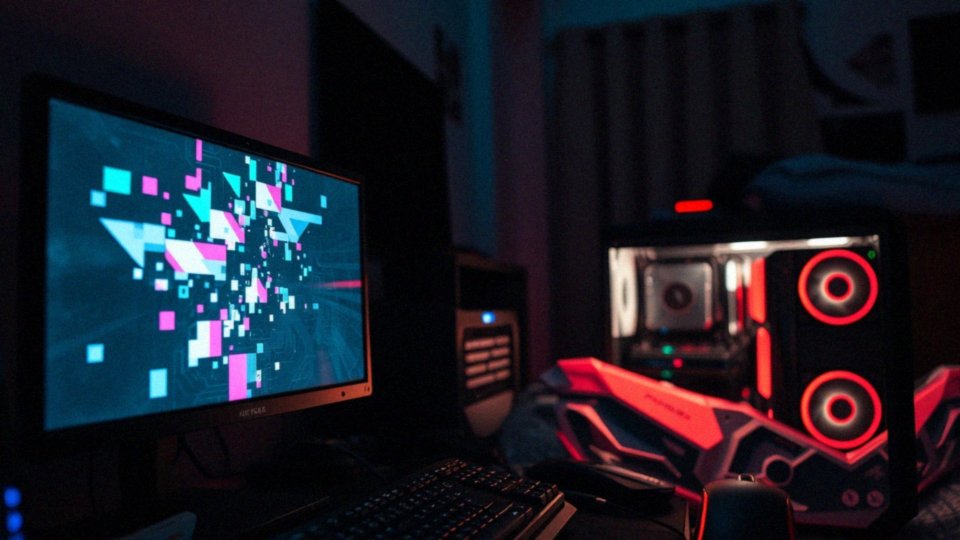
Niestabilność spowodowana podkręceniem karty graficznej może manifestować się w różnoraki sposób, co z pewnością niepokoi użytkowników. Na przykład, na ekranie mogą pojawić się artefakty – dziwne wzory czy zakłócone kolory, co sugeruje problemy z renderowaniem grafiki.
Inne objawy to:
- zawieszenia gier lub całego systemu,
- błędy sterowników,
- nagłe spadki wydajności, znane jako thermal throttling,
- niebieskie ekrany śmierci (BSOD).
Thermal throttling to zjawisko, w którym karta graficzna obniża swoje taktowanie, by się schłodzić i powrócić do bezpiecznego poziomu – niestety, ogranicza to jej ogólną wydajność. Najbardziej alarmującym symptomem mogą być niebieskie ekrany śmierci (BSOD), które niosą ze sobą ryzyko utraty danych i wymagają natychmiastowej reakcji. W obliczu tych sygnałów warto się zastanowić nad aktualnymi ustawieniami podkręcania, które mogą okazać się zbyt ekstremalne. To nie tylko zagraża stabilności całego systemu, ale także może negatywnie wpływać na żywotność sprzętu.
Dlatego dobrym krokiem byłoby zmniejszenie wartości taktowania lub przemyślenie alternatywnych ustawień karty graficznej, co pomoże uniknąć dalszych problemów.
Jak przetestować stabilność podkręconej karty graficznej?

Testowanie stabilności podkręconej karty graficznej to kluczowy proces, który warto przeprowadzić po modyfikacji ustawień. Aby upewnić się, że karta działa bez zarzutu, dobrze jest skorzystać z różnych narzędzi benchmarkowych, takich jak:
- FurMark,
- Unigine Heaven,
- 3DMark Time Spy,
- Superposition.
Te programy poddają GPU intensywnej próbie, symulując ekstremalne warunki obciążeniowe. Dzięki temu możemy dokładnie ocenić, jak stabilna jest nasza karta. Zaleca się, aby test trwał przynajmniej 30 minut, ale dla pełniejszej analizy warto wydłużyć czas testowania do kilku godzin.
W trakcie tej procedury szczególnie istotne jest obserwowanie wszelkich artefaktów graficznych, zawieszeń systemu oraz błędów. Jeśli w tym czasie nic nie wzbudzi naszych obaw, możemy z dużym prawdopodobieństwem uznać, że karta funkcjonuje poprawnie. Regularne testowanie pomaga wcześnie wykrywać potencjalne problemy związane z podkręcaniem, jak na przykład zbyt wysokie temperatury, które mogą prowadzić do sytuacji zwanej thermal throttlingiem.
Przy użyciu narzędzi, takich jak MSI Afterburner, można na bieżąco monitorować zarówno temperaturę, jak i napięcie karty, a także śledzić jej wydajność. Utrzymywanie rozsądnych ustawień oraz ich systematyczne sprawdzanie są kluczowe dla zapewnienia długotrwałej i stabilnej pracy podkręconej karty graficznej.
Jakie narzędzia benchmarkowe są najlepsze do testowania wydajności?

Aby skutecznie przetestować wydajność podkręconej karty graficznej, warto sięgnąć po renomowane narzędzia benchmarkowe. Oto kilka z nich:
- 3DMark – oferuje różnorodne testy, w tym Time Spy oraz Fire Strike, idealne do oceny wydajności GPU w grach,
- Unigine Heaven – sprawdza działanie urządzenia w skrajnych warunkach obciążeniowych,
- Unigine Valley – dodatkowe narzędzie do testowania wydajności karty,
- Unigine Superposition – umożliwia uzyskanie cennych informacji dotyczących stabilności karty po podkręceniu,
- FurMark – skutecznie identyfikuje potencjalne przegrzewanie się karty graficznej.
Wiele gier, takich jak Assassin’s Creed czy Cyberpunk 2077, oferuje wbudowane benchmarki, które pozwalają na porównanie wydajności w rzeczywistych scenariuszach. Równie istotne jest monitorowanie liczby klatek na sekundę (FPS). Narzędzia takie jak MSI Afterburner czy Fraps umożliwiają śledzenie wydajności w czasie rzeczywistym podczas rozgrywki, co pozwala ocenić wpływ podkręcania na codzienną użyteczność. Kluczowe staje się również bieżące monitorowanie temperatury i napięcia karty podczas testów, co minimalizuje ryzyko uszkodzenia sprzętu i zapewnia stabilne działanie karty w dłuższym okresie.

Jakie są najczęstsze błędy podczas podkręcania karty graficznej?
Podkręcanie karty graficznej to sztuka, która wymaga ostrożności oraz wiedzy, ponieważ czai się na nas wiele pułapek mogących prowadzić do problemów z systemem lub wręcz do uszkodzenia sprzętu. Oto najważniejsze błędy, na które warto zwrócić szczególną uwagę:
- Zbyt agresywne ustawienia: często użytkownicy zbyt szybko zwiększają zarówno taktowanie, jak i napięcie, co może prowadzić do przegrzania GPU. Lepszym podejściem jest stopniowe podnoszenie wartości i jednoczesne monitorowanie efektów.
- Niewystarczające chłodzenie: wysokie temperatury nie tylko obniżają wydajność karty, ale również prowadzą do zjawiska znanego jako thermal throttling. Dlatego warto zainwestować w odpowiedni system chłodzenia, aby skutecznie zarządzać temperaturą.
- Ignorowanie limitów temperatury i mocy: przekraczanie bezpiecznych wartości prowadzi do niestabilności całego systemu. Regularne monitorowanie tych parametrów jest kluczowe, aby zachować zdrowie sprzętu.
- Brak testowania stabilności: każda zmiana w konfiguracji karty powinna być poprzedzona testami stabilności. Taki krok pozwala upewnić się, że sprzęt działa prawidłowo, a pominięcie go może skutkować poważnymi problemami, takimi jak artefakty graficzne.
- Niewystarczająco mocny zasilacz: zasilacz musi odpowiadać wymaganiom podkręcania. Zbyt słaby model może prowadzić do niestabilności systemu lub uszkodzenia podzespołów.
- Brak wiedzy o specyfikacji własnej karty: niedoinformowanie o możliwościach i ograniczeniach karty graficznej może skutkować nietrafionymi decyzjami. Znajomość tych aspektów pozwoli uniknąć wielu błędów i znacznie zwiększy bezpieczeństwo przy podkręcaniu.
Dzięki temu można osiągnąć lepszą wydajność i cieszyć się grami bez obaw o uszkodzenia.
Jakie ustawienia profili warto zapisywać po podkręceniu?
Podczas podkręcania karty graficznej, warto poświęcić chwilę na stworzenie różnych profili ustawień. To może przynieść szereg korzyści. Na przykład, dobrze jest skonfigurować specjalny profil do gier, który pozwoli na zwiększenie taktowania i tym samym poprawi wydajność. Z drugiej strony, profil biurowy z niższym taktowaniem pomoże zaoszczędzić energię, co również jest istotne.
Przydatny może okazać się także profil domyślny, który przywraca ustawienia fabryczne – jego przydatność wzrasta zwłaszcza w sytuacjach, gdy stabilność karty graficznej jest priorytetem.
Narzędzia takie jak MSI Afterburner czy EVGA Precision X1 ułatwiają nie tylko zapisywanie tych profili, ale także szybkie przełączanie między nimi. Dzięki temu można szybko dostosować konfigurację do aktualnych potrzeb – niezależnie od tego, czy komputer jest używany do gier, pracy biurowej czy codziennych zadań. Ponadto, rozważenie zapisu profilu z undervoltingiem to doskonały sposób na obniżenie zużycia energii przy zachowaniu stabilności działania.
Warto stale monitorować parametry, takie jak temperatura i napięcie, aby zapewnić bezpieczeństwo i optymalną wydajność systemu w różnych warunkach. Dobrze skonfigurowane profile znacznie zwiększają komfort użytkowania oraz pozwalają w pełni wykorzystać potencjał karty graficznej.
Jakie korzyści daje podkręcanie karty graficznej w grach?
Podkręcanie karty graficznej podczas grania niesie ze sobą szereg korzyści, przede wszystkim związanych z wydajnością GPU. Dobrze przeprowadzone podkręcanie zwiększa liczbę klatek na sekundę (FPS), co z kolei znacząco poprawia płynność rozgrywki. Dzięki temu gracze mogą cieszyć się lepszymi efektami wizualnymi, szczególnie w bardziej wymagających tytułach. Zauważalny wzrost wydajności jest szczególnie istotny dla starszych modeli kart, które mogą nie spełniać dzisiejszych standardów.
Dzięki tym zabiegom można grać na wyższych ustawieniach graficznych, co pomaga zminimalizować spadki wydajności w kluczowych momentach akcji. Dodatkowo, podkręcanie pozwala na optymalizację ustawień w grze, co przekłada się na lepszą jakość obrazu oraz dostęp do bardziej zaawansowanych efektów graficznych.

Warto jednak pamiętać, że cały proces wymaga odpowiedniego monitorowania temperatury i napięcia. Przy właściwej kontroli, podkręcanie może znacząco wpłynąć na jakość rozgrywki oraz zwiększyć satysfakcję z grania. Należy jednak zachować ostrożność, aby nie wprowadzić problemów ze stabilnością, które mogą negatywnie wpłynąć na doświadczenie w grach.
Jakie są potencjalne koszty zużytej energii przy podkręcaniu?
Podkręcanie karty graficznej to świetny sposób na zwiększenie wydajności, ale warto pamiętać, że może to również prowadzić do wyższego zużycia energii, co przekłada się na wyższe rachunki. W zależności od zastosowanych modyfikacji, pobór mocy może wzrosnąć od 10 do 30 watów. Przy dłuższym użytkowaniu te różnice mogą znacząco wpłynąć na miesięczne wydatki na prąd.
Dlatego zaleca się:
- zmierzyć całkowite zużycie energii w systemie przed dokonaniem zmian,
- ponownie sprawdzić, ile energii pobiera komputer po wprowadzeniu podkręceń,
- korzystać z odpowiednich mierników, aby uzyskać dokładne dane na temat wydatków energetycznych.
W przypadku wysokich rachunków dobrze jest przemyśleć ustawienia podkręcania, aby zbalansować wydajność z poborem energii. Użycie wysokiej jakości zasilacza oraz adekwatnych rozwiązań chłodzących zdecydowanie ułatwi zarządzanie poborem mocy. Aspekt ten ma znaczenie nie tylko dla efektywności sprzętu, ale także dla kosztów eksploatacji.
Dodatkowo, długotrwałe podkręcanie komponentów może przyspieszyć ich zużycie, co skutkuje krótszą żywotnością sprzętu i wyższymi wydatkami na przyszłą wymianę. Ważne jest, aby podejść do podkręcania z rozwagą, mając na uwadze zarówno oszczędności, jak i trwałość poszczególnych elementów sprzętu.


